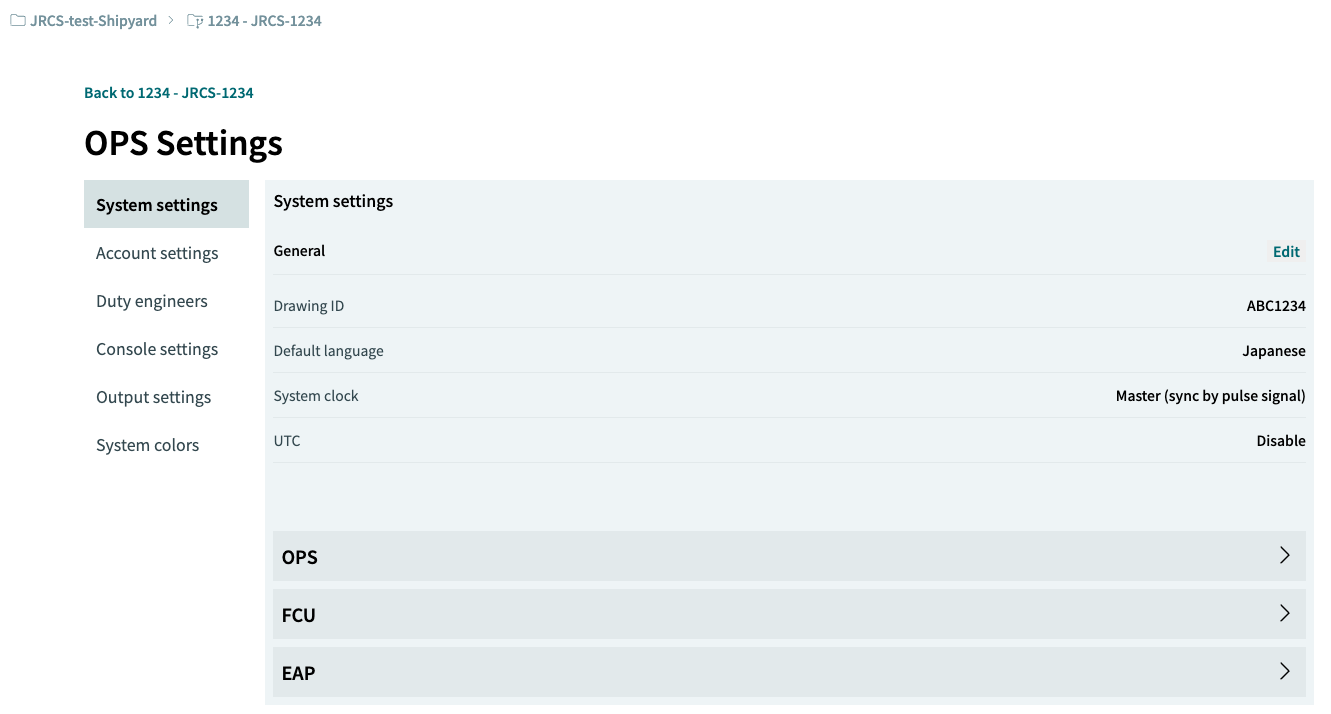
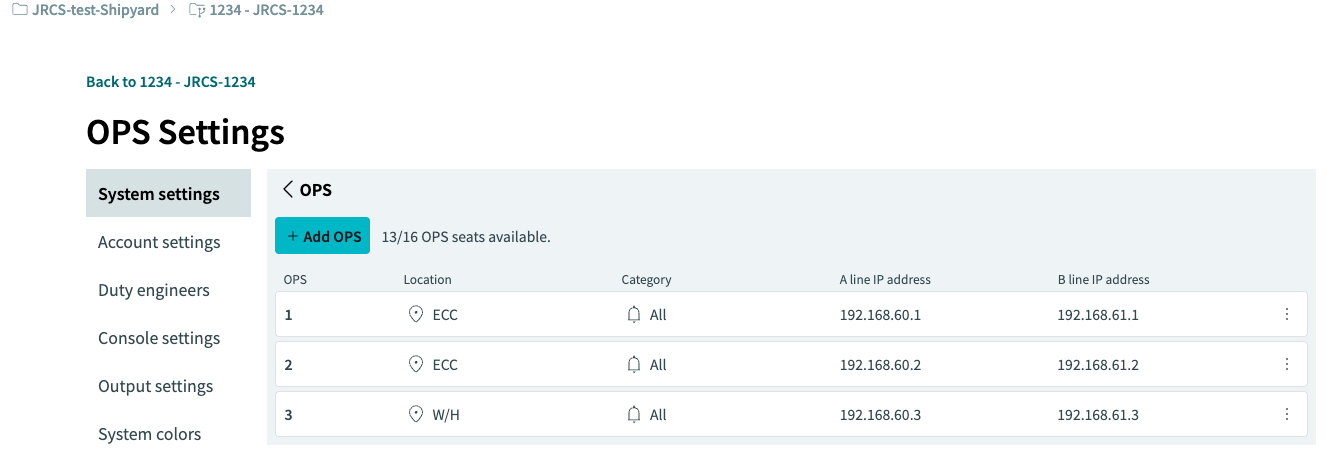
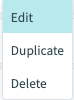
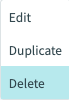
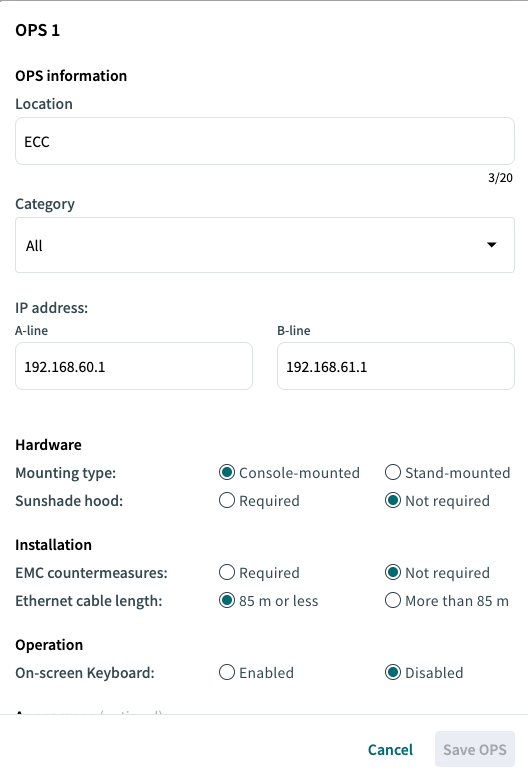
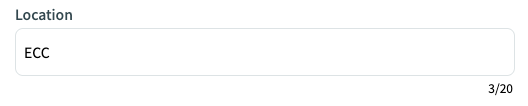
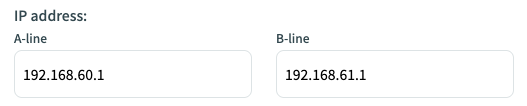
4.2 OPS 4.2.1 OPS 設定を開く System settings の OPS の横にある [ > ] ボタンをクリックして、OPS 設定を開きます。 4.2.2 編集する OPS を選択 対象 OPS の三点リーダー […] ボタンから [ Edit / Duplicate / Delete ] を実行します。 4.2.3 OPS の追加 この操作で OPS を追加します。 OPS は 1 ~ 16 台登録できます。 4.2.4 OPS の編集 選択した OPS を編集します。 対象 OPS の三点リーダー […] ボタンから [Edit] を選択します。 4.2.5 OPS の複製 選択した OPS を複製します。 三点リーダー […] ボタンから [Duplicate] を選択します。 4.2.6 OPS の削除 選択した OPS を削除します。 三点リーダー […] ボタンから [Delete] を選択します。 OPS は少なくとも 1 台必要です。 三点リーダー […] ボタンから [Delete] または [Duplicate] を選択した場合、OPS 番号に基づく IP アドレスの自動割り当ては適用されません。 4.2.7 OPS 情報 選択した OPS の編集時に表示されます。 各 OPS について、次の項目を設定します。 a) Location(設置場所) OPS の設置場所を入力します。 この項目は必須です。 b) Category(カテゴリー) カテゴリー(対象範囲)[ALL / MACHINERY / SYSTEM] を選択します。 カテゴリーはチャンネル設定で構成します。 c) IP address(IP アドレス): OPS の IP アドレス (System A/System B) を入力します。 削除または複製後に IP アドレスが自動更新されない場合にのみ、この項目を使用します。 通常、IP アドレスを編集する必要はありません。 d) Hardware(ハードウェア) 取り付け方法を選択します。 e) Mounting type(取り付けタイプ): Console-mounted コンソールに埋め込んで設置します。 Stand-mounted スタンドに取り付けます。 f) Sunshade hood(日除けフード): 日除けフードが必要かどうかを選択します。 - 必要 - 不要 g) Installation(設置) 設置方法を選択します。 h) EMC countermeasures(EMC 対策): EMC 対策が必要かどうかを選択します。 - 必要 - 不要 i) Ethernet cable length(イーサネットケーブル長): イーサネットケーブルの長さが 85 m を超えるかどうかを選択します。 - 85 m 以下 - 85 m 超 j) Operation(操作) 操作方法を選択します。 k) On-screen Keyboard(オンスクリーンキーボード): オンスクリーンキーボードを有効にするか無効にするかを選択します。 物理キーボードを接続している場合は [Disabled] を選択します。 - 有効 - 無効 l) Appearance(任意) OPS に指定の塗装色が必要な場合は、色名を 8 文字以内で入力します。 4.2.8 編集の完了 変更を保存するには、[save OPS] ボタンをクリックします。 変更を取り消すには、[Cancel] ボタンをクリックします。







.png)
