infoceanus assist 登録
Microsoft アカウントの作成と Microsoft Authenticator の設定
-
公式 Microsoft ページ(https://account.microsoft.com/[https://account.microsoft.com/])にアクセスします。
-
「Microsoft アカウントの作成」をクリックします。
-
メールアドレスを入力します。
-
会社のメールアドレスを入力してください。
-
-
任意のパスワード(8文字以上の英数字)を入力し、「次へ」をクリックします。
-
パスワードは必ず控えておいてください。
-
-
Microsoft アカウント チームから4桁のセキュリティコードがメールで送信されます。
-
セキュリティコードを入力します。
-
画像に表示されている文字を入力します。 これで Microsoft アカウントの作成が完了します。
-
Microsoft アカウントページで「セキュリティ」を選択し、二段階認証をクリックします。
-
認証方法として Microsoft Authenticator を選択します。
-
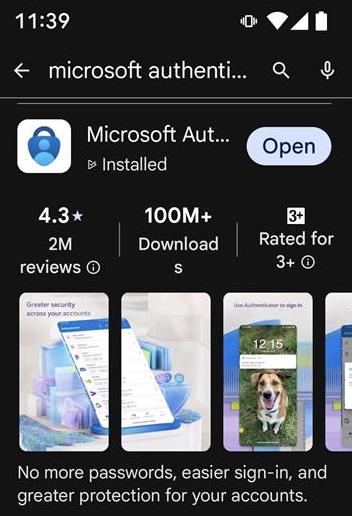
App Store または Google Play から Microsoft Authenticator アプリをダウンロードします。
-
アプリを開き、「アカウントを追加」をタップします。
-
「職場または学校アカウント」を選択します。
-
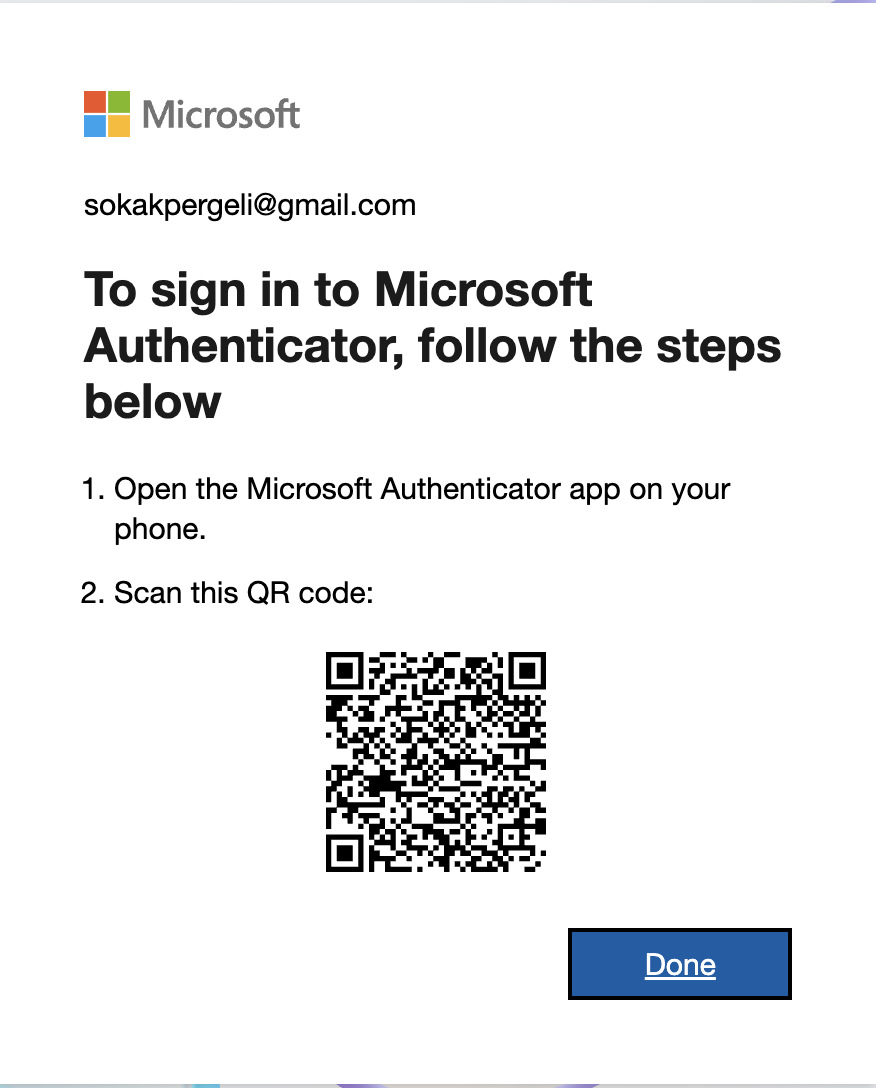
パソコン画面に表示されたQRコードをスマートフォンのカメラでスキャンします。
infoceanus プラットフォームでのユーザー登録
サービスのご利用を開始するには、船舶およびユーザーのアカウント情報をご連絡いただく必要があります。
-
船舶名: ABC Maru (建造 / SNo. / IMO No)
-
アカウント情報(メールアドレス): sample@abc.com
-
アカウントは Microsoft アカウントで登録されている必要があります。
-
infoceanus assist の利用開始方法
アカウント登録後、下記のような Microsoft からのメールが届きます。
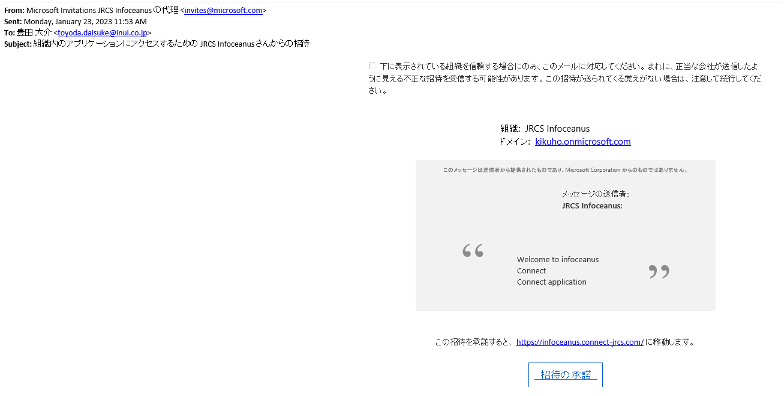
メールの指示に従い、infoceanus assist のURL(https://assist.infoceanus.com/)をクリックして登録を完了してください。
infoceanus assist で Microsoft Authenticator を利用する方法
infoceanus assist にログインする際、Microsoft Authenticator アプリで本人確認が求められます。
-
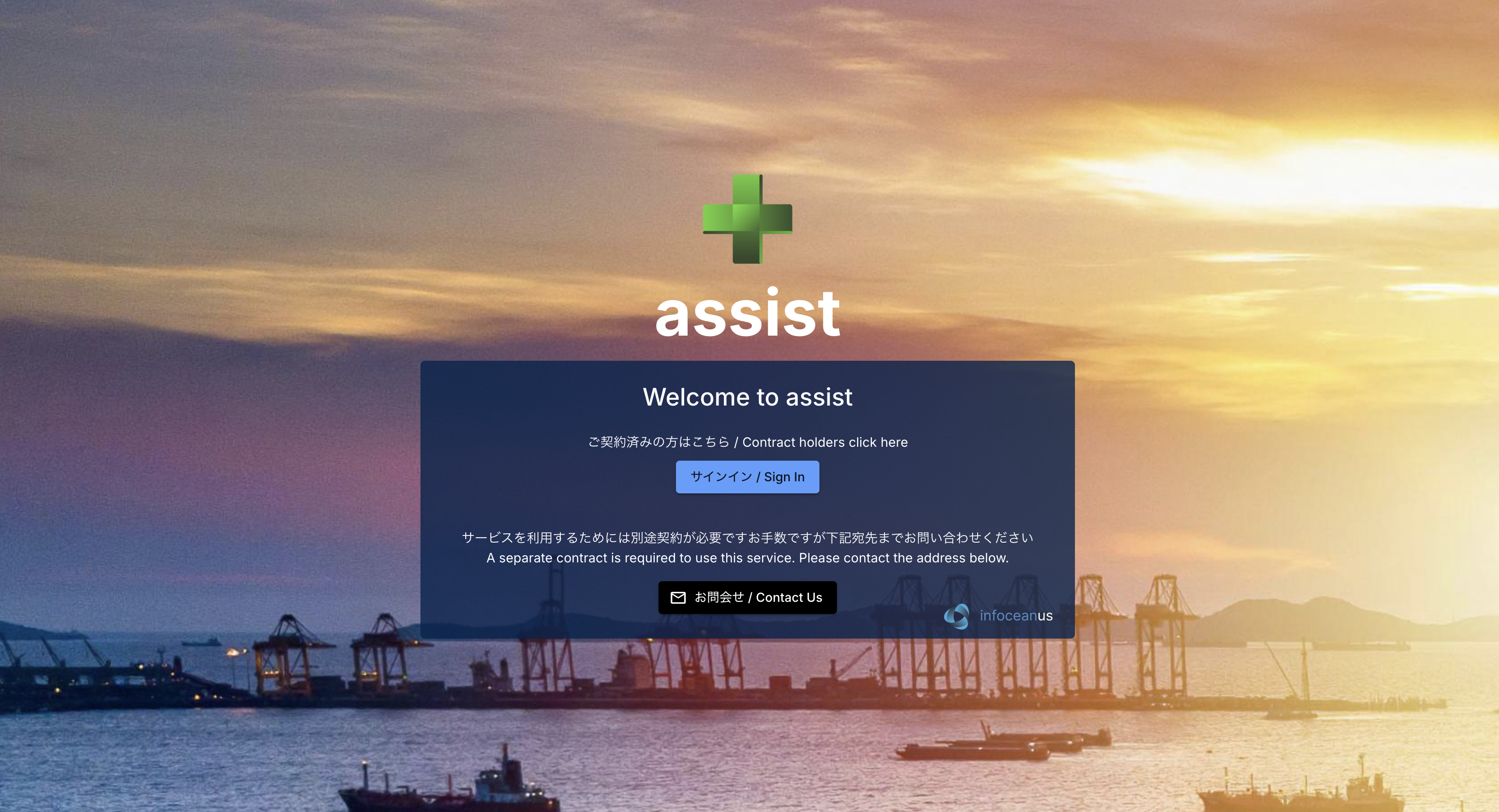
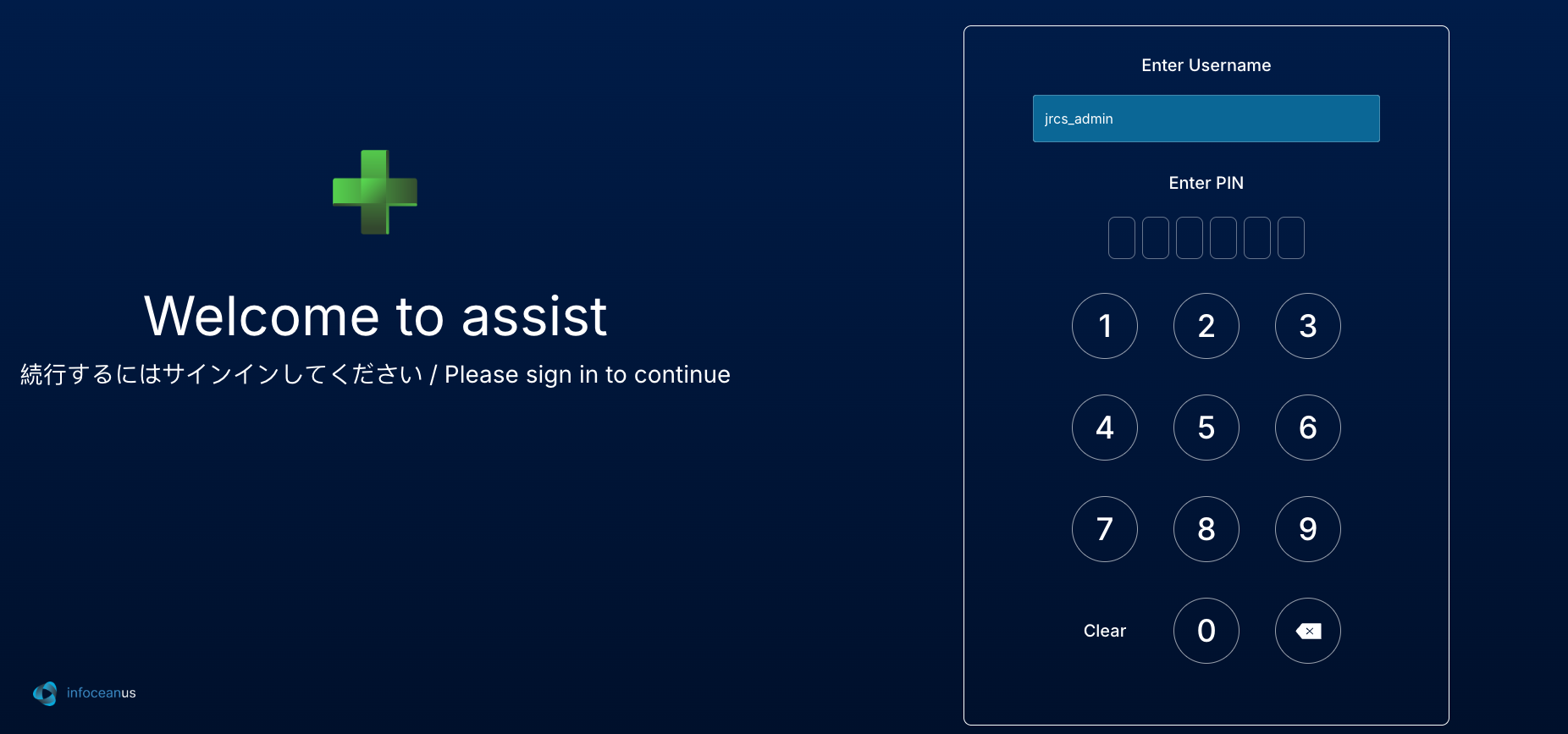
Assist アプリにログインします。
-
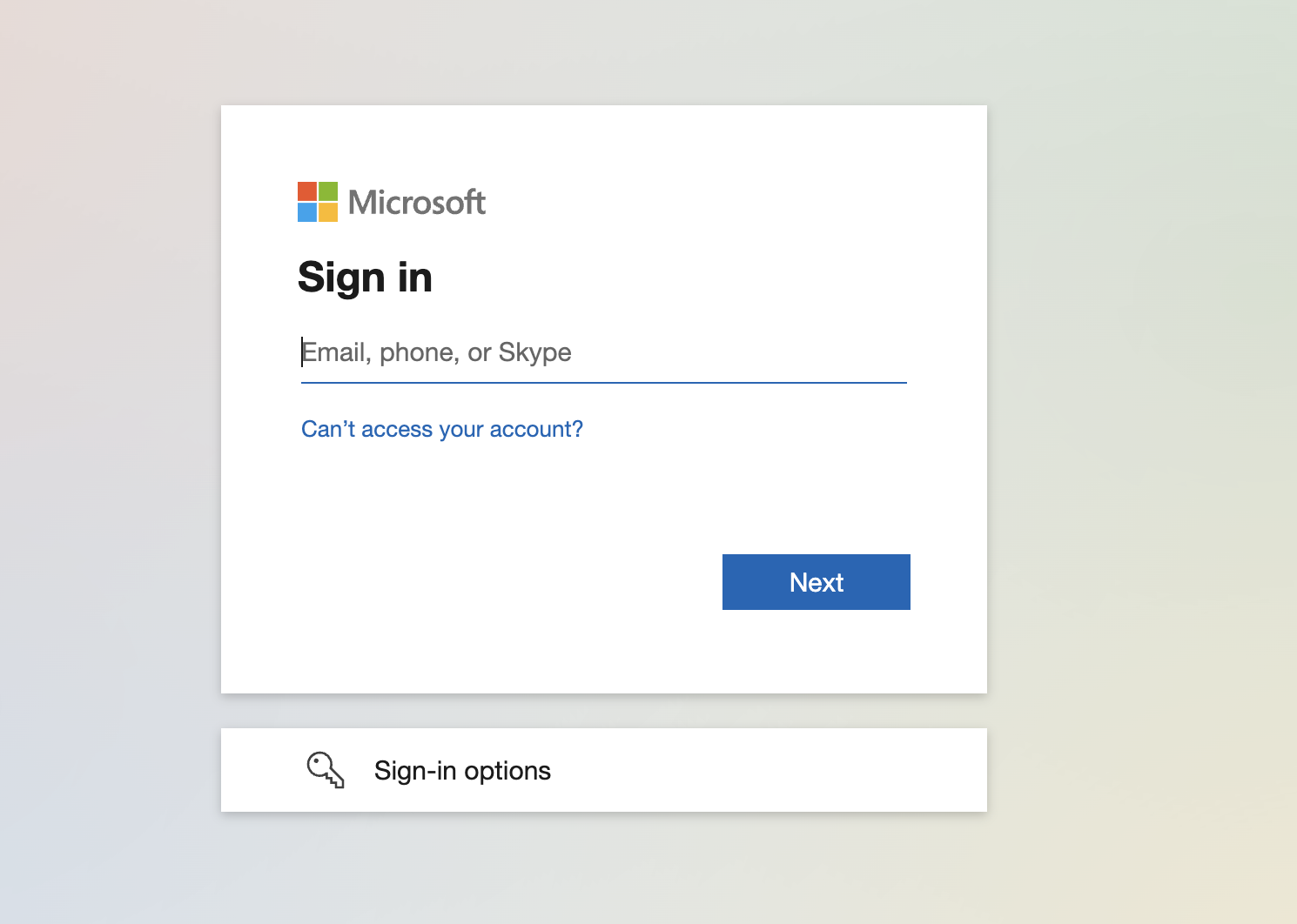
Microsoft アカウントでサインインします。
-
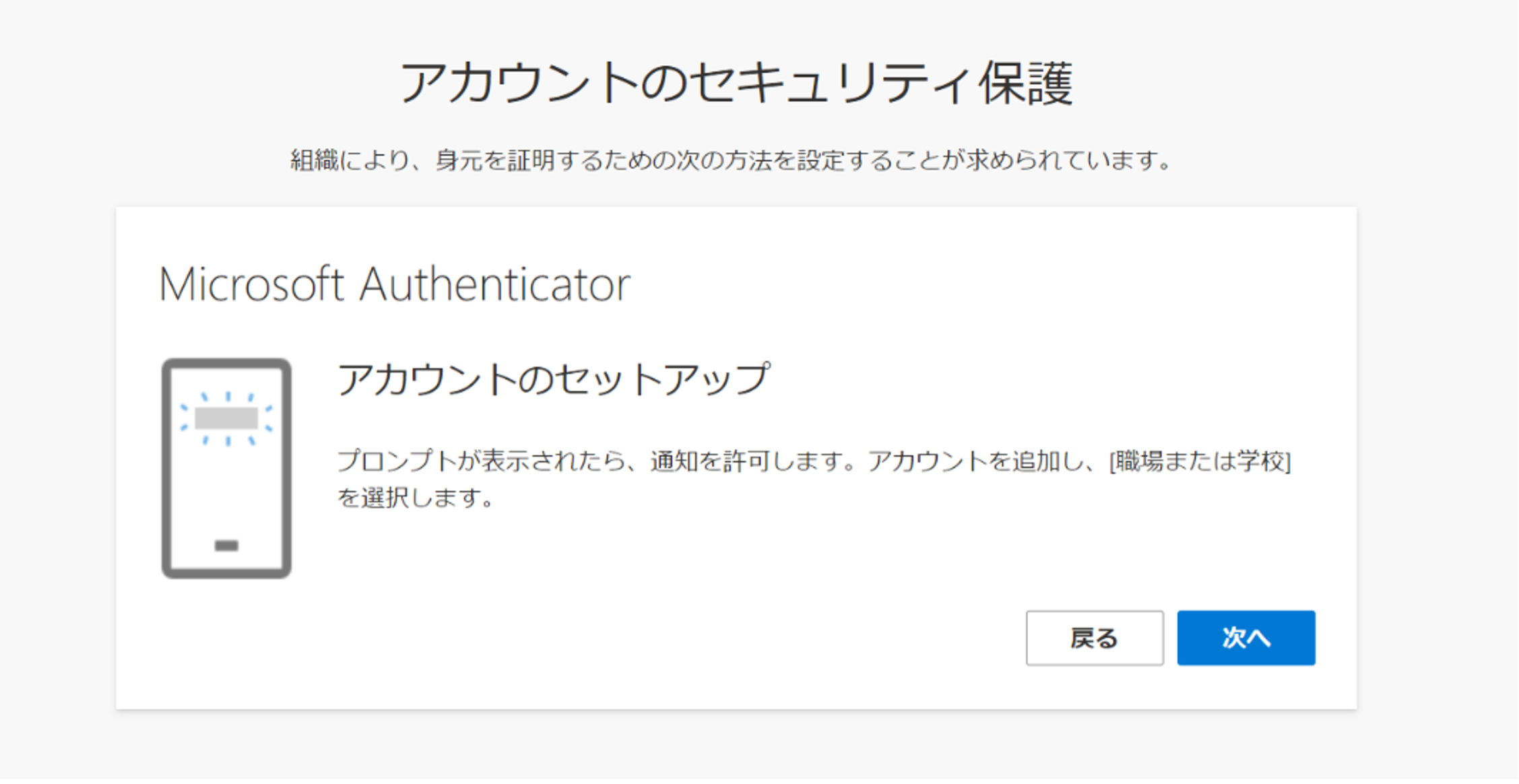
Microsoft Authenticator アプリのセットアップを行います。
-
Microsoft Authenticator アプリをまだ設定していない場合は、セットアップを求められます。
-
-
パソコン画面に表示されたQRコードをスマートフォンのカメラでスキャンします。
-
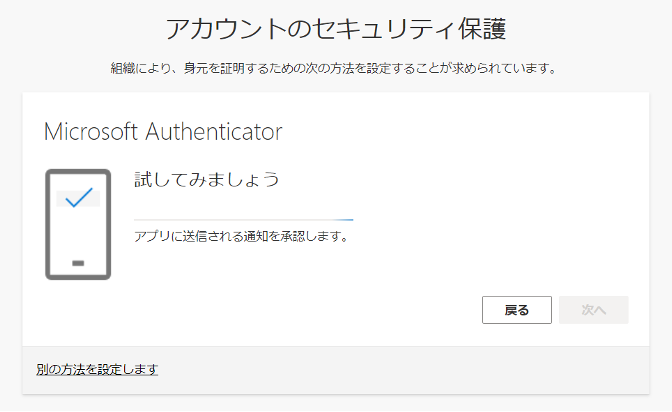
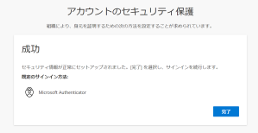
Authenticator のセットアップを完了します。
-
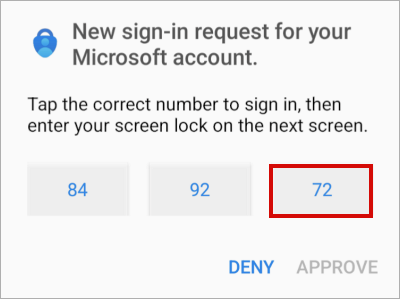
モバイル端末で Authenticator を開くか、新しいサインイン要求の通知をタップします。
-
注: 職場または学校アカウントの場合、サインインを承認する前に Authenticator のロック解除が必要な場合があります。
-
-
対応する番号をタップまたは入力し、「承認」を選択します。
ダッシュボード / ホーム
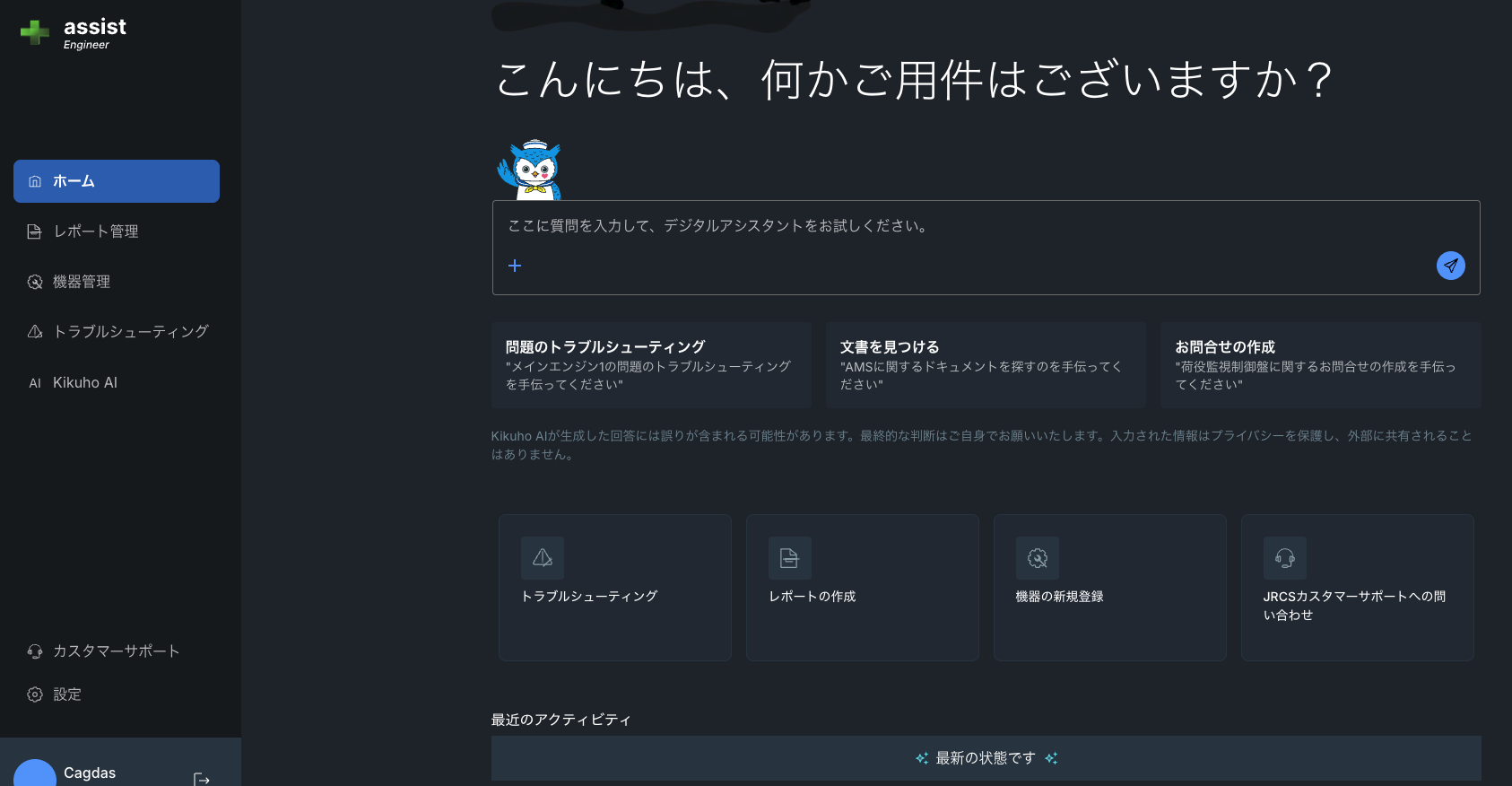
ダッシュボードはサインイン後のメインエントリーポイントです。現在の日付と時刻、ヒーローセクション、および最も一般的な操作へのクイックナビゲーションボックスを表示します。
レポート管理
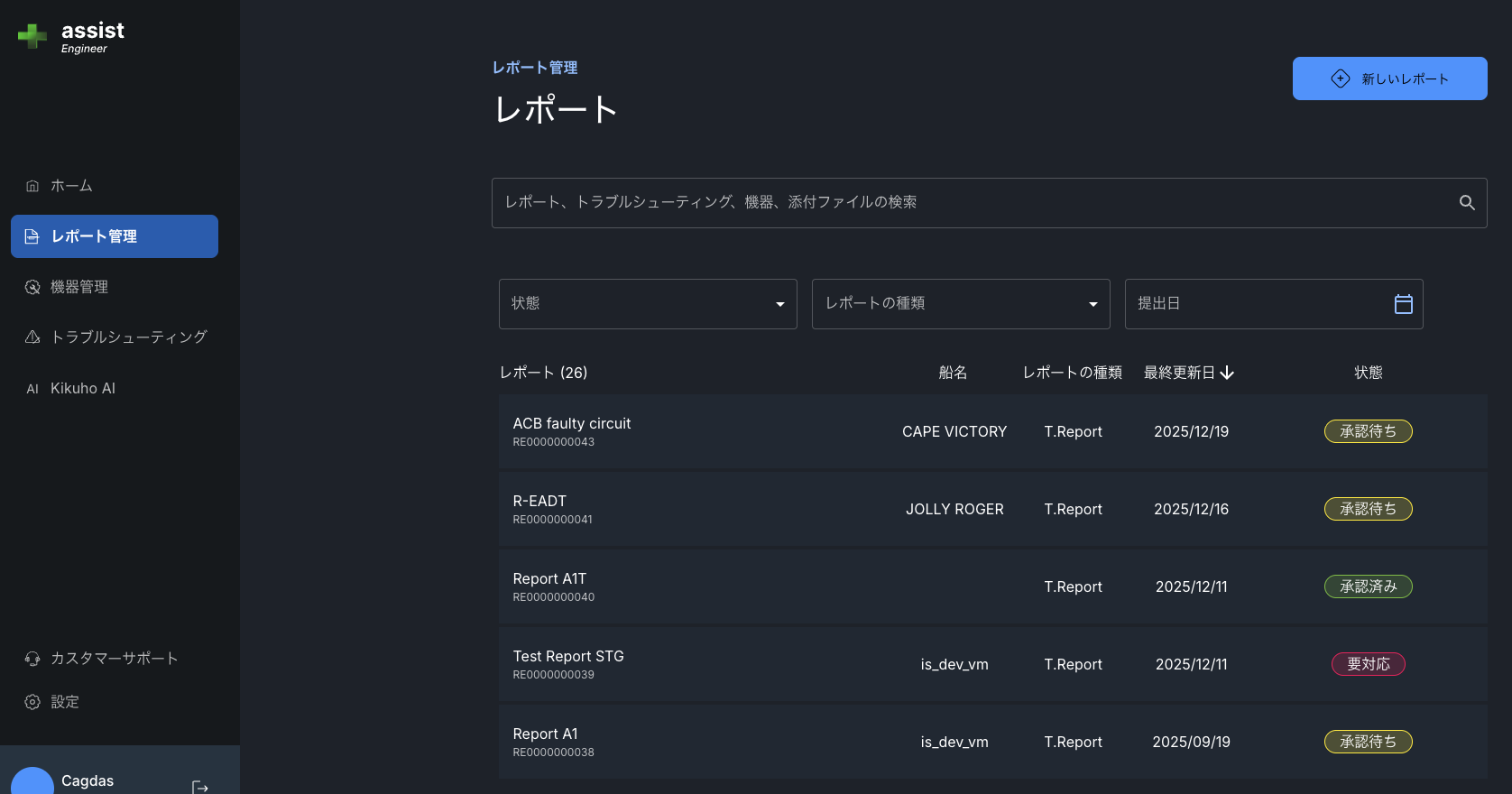
レポート管理は、トラブルレポートの作成や閲覧、編集を行う管理画面です。レポートは乗組員が作成し、監督者がそれを承認・拒否する運用となります。作成されたレポートは管理船全船で共有されます。
できること:
-
今まで作成されているトラブルレポートをテーブル形式で表示します。
-
レポートはソート表示することができます。
-
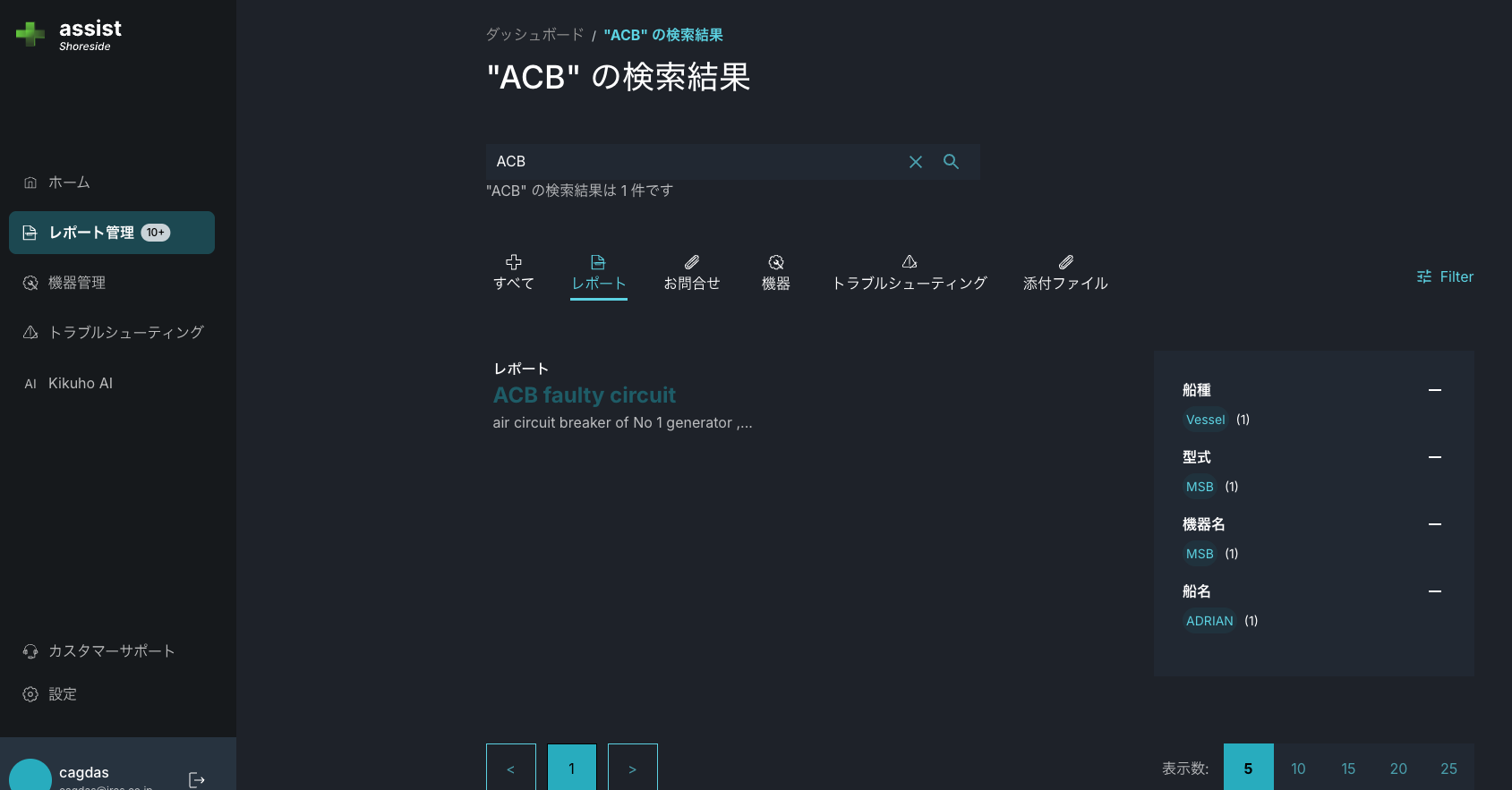
フリーワードを入力してレポートを検索することができます。
-
フィルタリング機能を用いて表示されているレポートの絞り込み表示が行えます。
-
画面右上の「新しいレポート」ボタンを使用して新しいレポートを作成できます。
-
テーブル形式で表示されているレポート行をクリックして、レポートの詳細内容を表示・編集することができます。
-
レポートの作成や既読、管理者による承認操作によって、レポートの状態が自動的に変化します。
使い方:
-
検索バーにフリーワード(レポートのタイトルやレポート番号、関連する機器の名称、その他レポート内容に関連するキーワードなど)を入力し、Enterキーを押すか検索アイコンをクリックして関連するレポートを検索します。
-
テーブル形式で表示されているレポートに対して、「状態」、「レポートの種類」、「提出日」のフィルタリング項目で絞り込み表示を行います。
-
テーブル内の任意のレポートをクリックして、レポートの詳細内容を確認します。
-
画面右上の「新しいレポート」ボタンをクリックして、新規レポートを作成します。
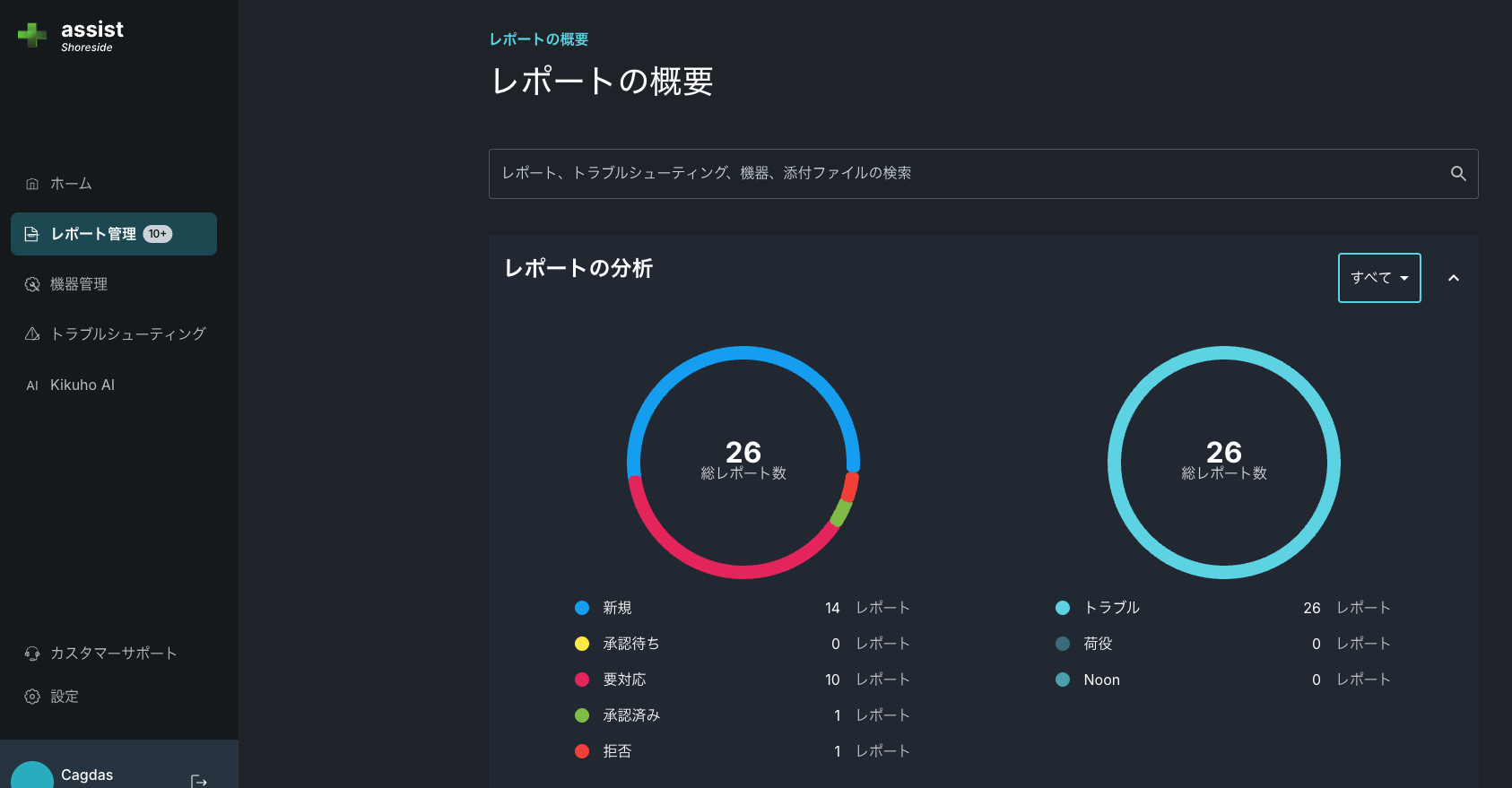
利用者が監督者の場合は別途レポートの分析グラフが表示され、管理船全船のレポートの作成状況を確認することができます。
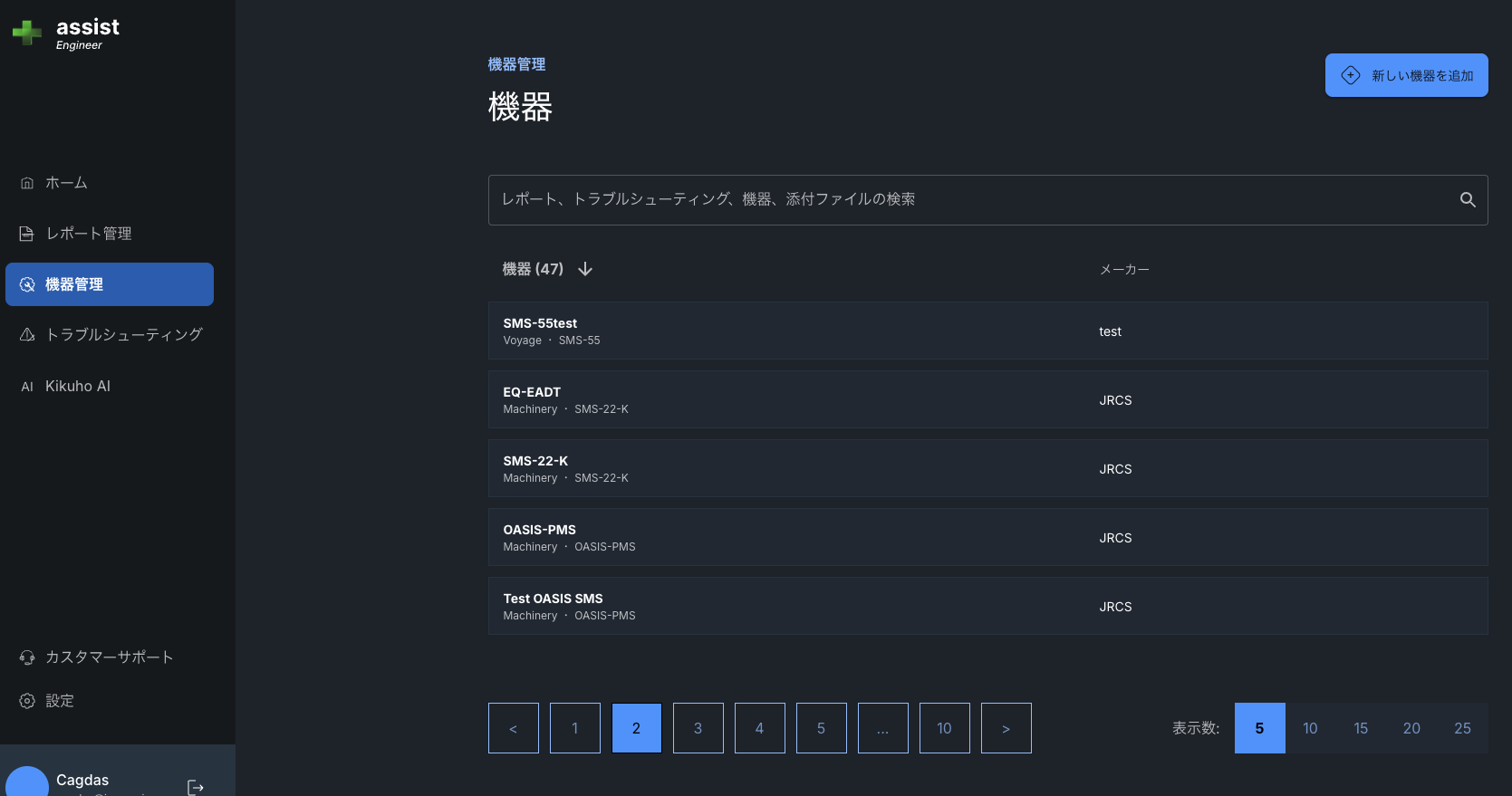
機器管理
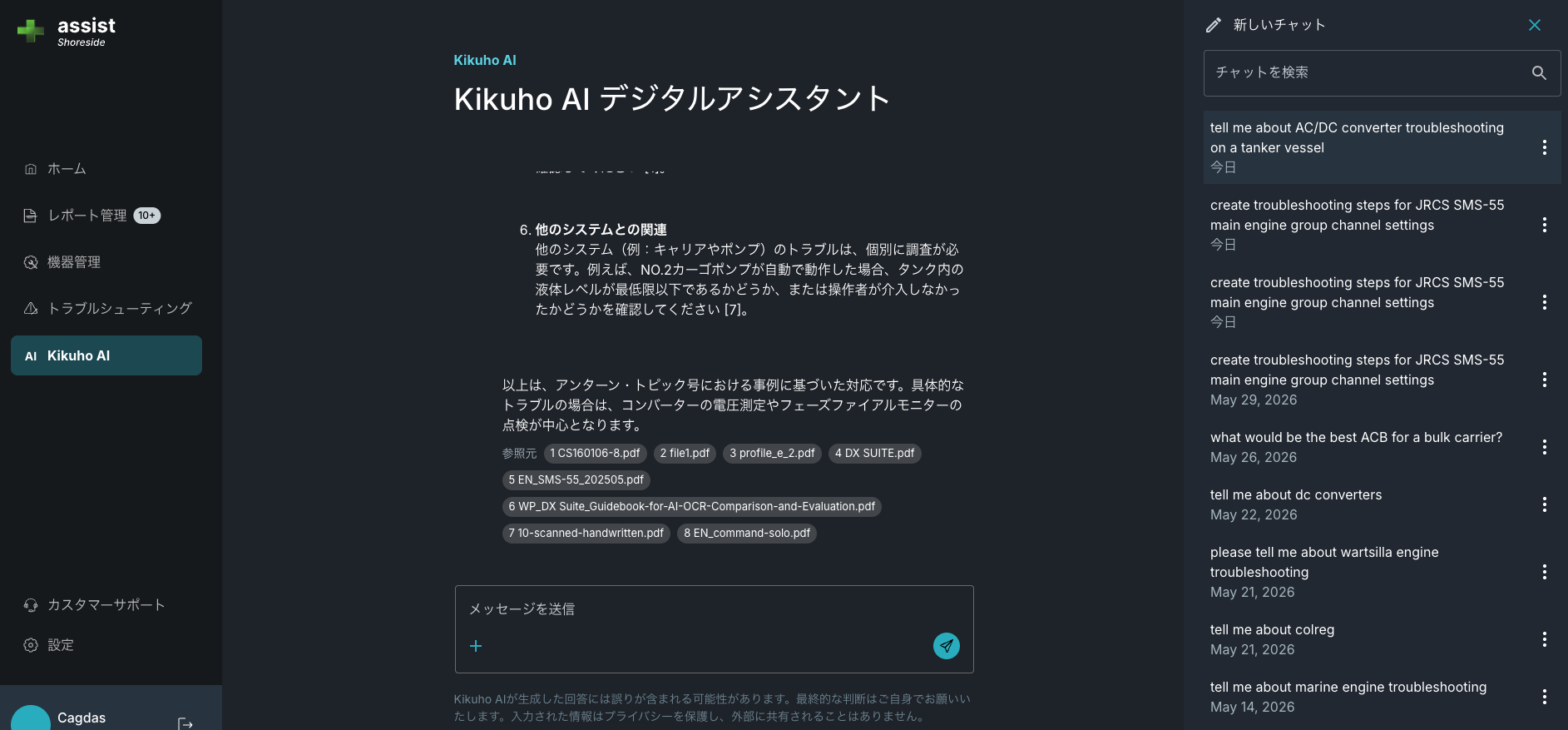
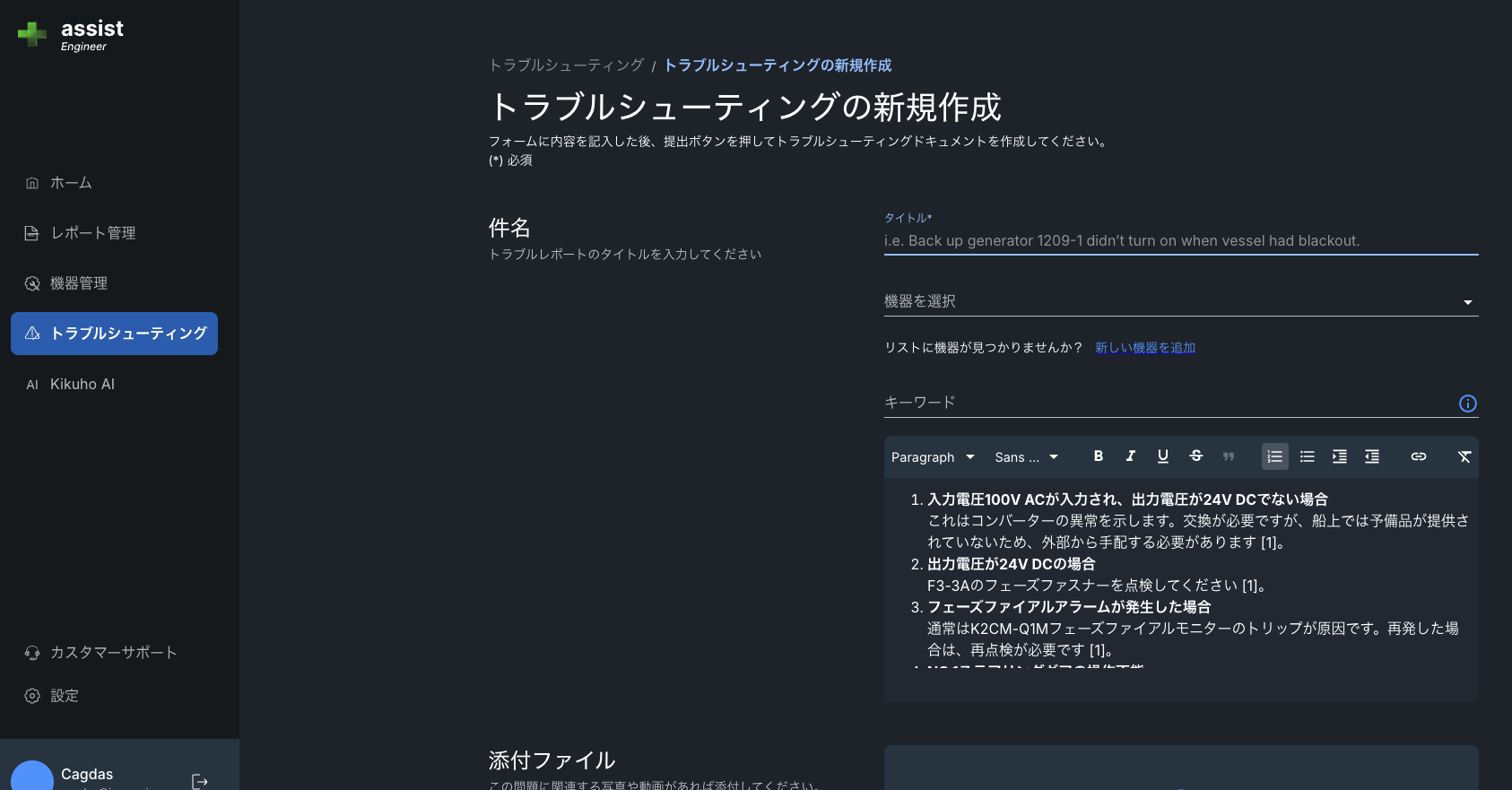
トラブルシューティング
トラブルシューティングは、問題を解決のためのナレッジを管理します。ここで作成したトラブルシューティングデータは管理船全船で共有されます。
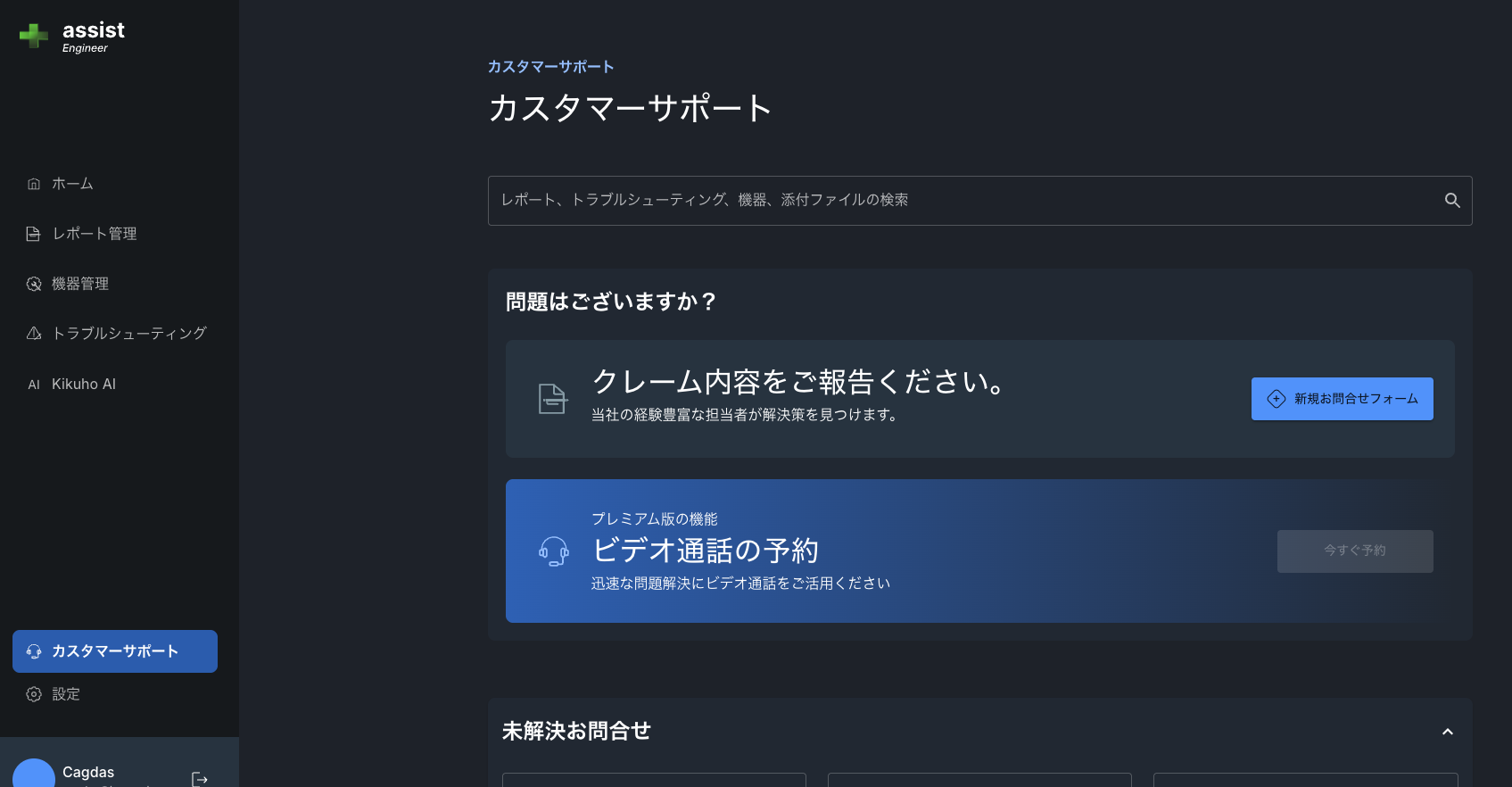
カスタマーサポート
カスタマーサポートは、JRCSカスタマーサポートへの問い合わせ、ビデオ通話によるサポート、および問い合わせ内容の状態(解決、未解決)を管理します。
できること:
-
フリーワードを入力して過去に作成した問い合わせ内容を検索することができます。
-
「新規お問合せフォーム」ボタンをクリックして、JRCSカスタマーサポートへの問い合わせを行うことができます。
-
未解決お問合せ項目には過去に送信した問い合わせで、まだ未解決である問い合わせの一覧が表示されます。一覧表示は、船名、機器種別、状態の項目でフィルタリングすることができます。
-
利用者がビデオ通話サポートを受けられる権限がある場合、予定されているビデオ通話予約の一覧が表示されます。
-
利用者がビデオ通話サポートを受けられる権限がある場合、JRCSカスタマーサポートに対してビデオ通話のサポートリクエストを送信することができます。
使い方:
-
検索バーにフリーワード(タイトルや機器名、リクエスト番号など)を入力し、関連する問い合わせデータを検索します。
-
検索結果に表示された問い合わせデータや、未解決問い合わせに表示されているデータをクリックして、問い合わせの内容を確認・修正します。
-
「新規お問合せフォーム」ボタンをクリックして、新しい問合せ内容を作成して送信します。
-
利用者がビデオ通話サポートを受けられる権限がある場合、「今すぐ予約」ボタンをクリックして、サポートして欲しい内容とサポートを受けたい日時を記載してJRCSカスタマーサポートへリクエストします。
-
利用者がビデオ通話サポートを受けられる権限がある場合、ビデオ通話予約に表示されたリストの「通話に参加」ボタンを押してビデオ通話のセッションを開始します。「詳細の表示」ボタンはビデオ通話の予約内容が表示されます。