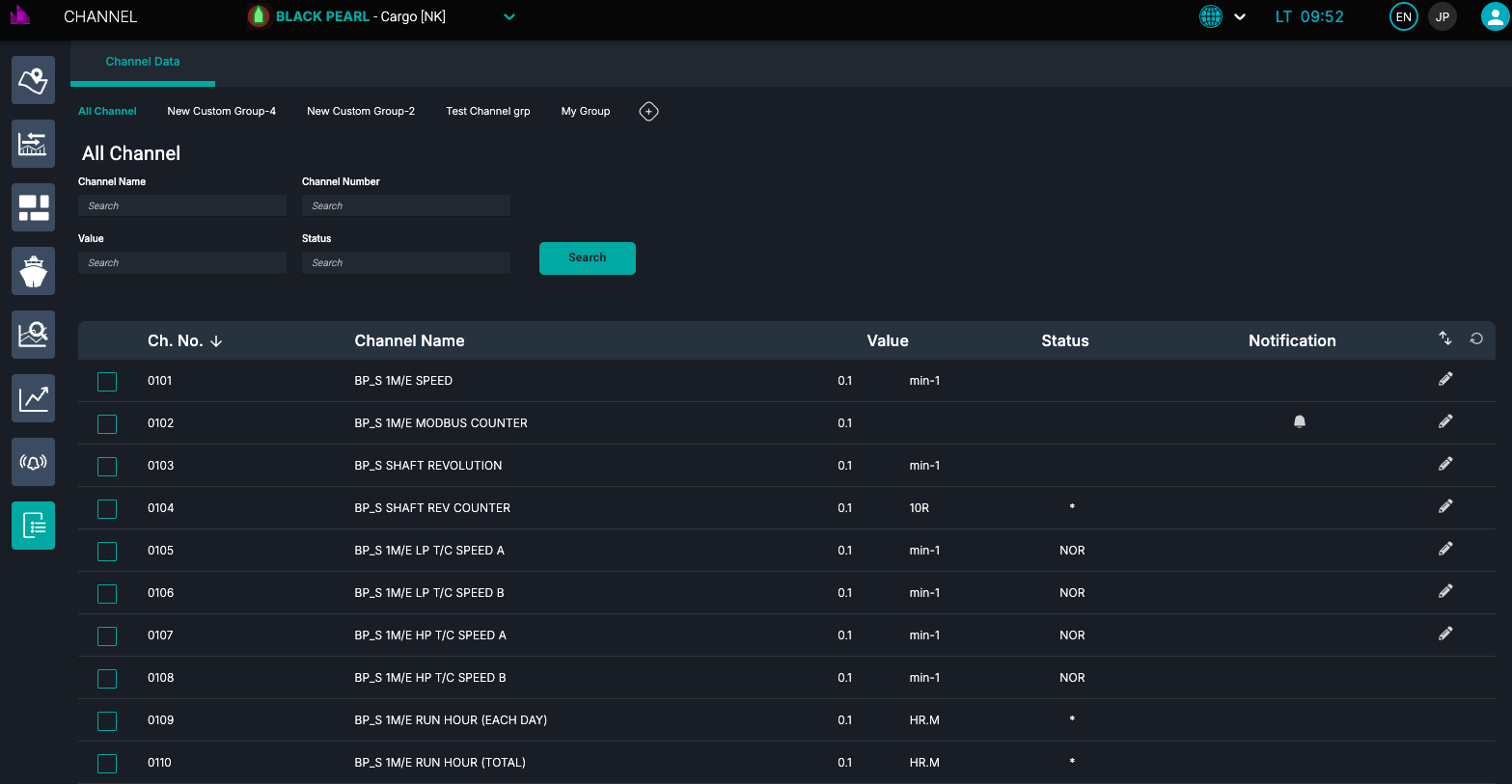
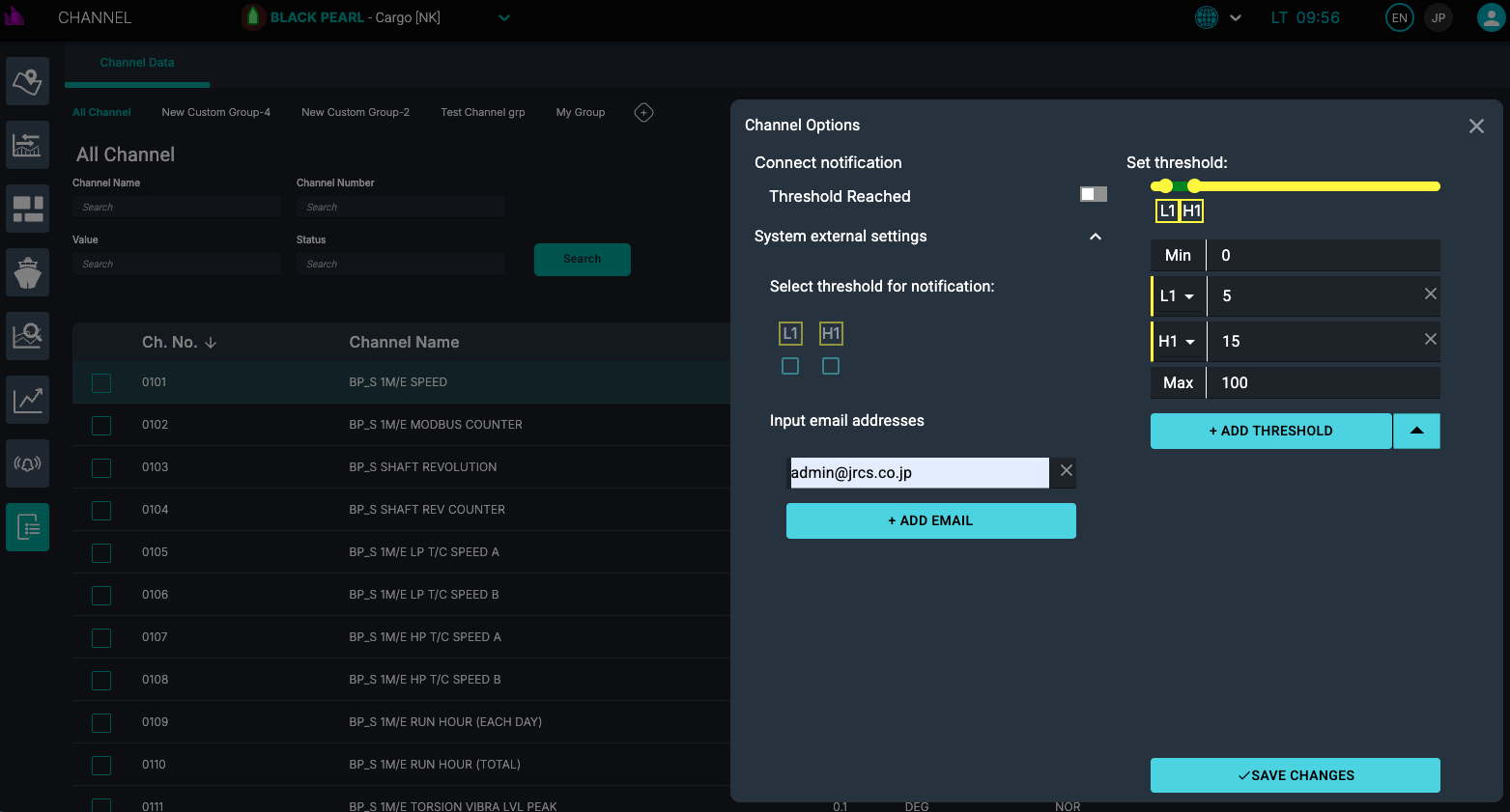
infoceanus connect 登録
Microsoft アカウントの作成と Microsoft Authenticator の設定
-
公式 Microsoft ページ(https://account.microsoft.com/[https://account.microsoft.com/])にアクセスします。
-
「Microsoft アカウントの作成」をクリックします。
-
メールアドレスを入力します。
-
会社のメールアドレスを入力してください。
-
-
任意のパスワード(8文字以上の英数字)を入力し、「次へ」をクリックします。
-
パスワードは必ず控えておいてください。
-
-
Microsoft アカウント チームから4桁のセキュリティコードがメールで送信されます。
-
セキュリティコードを入力します。
-
画像に表示されている文字を入力します。 これで Microsoft アカウントの作成が完了します。
-
Microsoft アカウントページで「セキュリティ」を選択し、二段階認証をクリックします。
-
認証方法として Microsoft Authenticator を選択します。
-
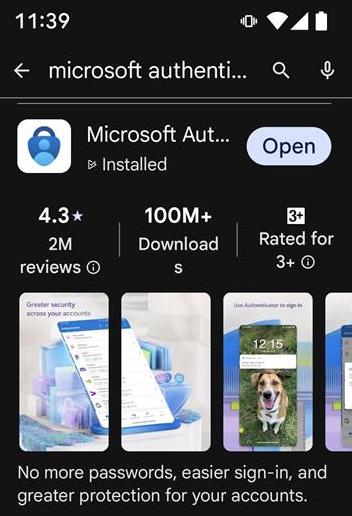
App Store または Google Play から Microsoft Authenticator アプリをダウンロードします。
-
アプリを開き、「アカウントを追加」をタップします。
-
「職場または学校アカウント」を選択します。
-
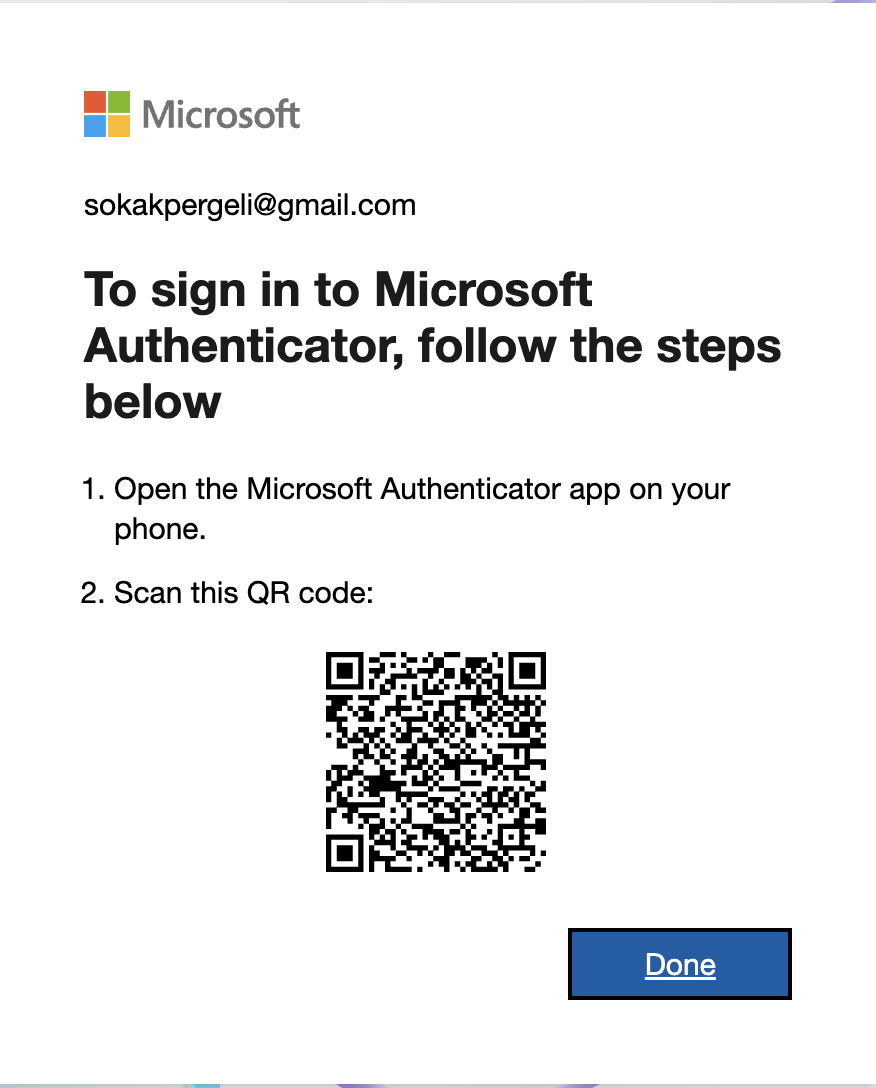
パソコン画面に表示されたQRコードをスマートフォンのカメラでスキャンします。
infoceanus プラットフォームでのユーザー登録
サービスのご利用を開始するには、船舶およびユーザーのアカウント情報をご連絡いただく必要があります。
-
船舶名: ABC Maru (建造 / SNo. / IMO No)
-
アカウント情報(メールアドレス): sample@abc.com
-
アカウントは Microsoft アカウントで登録されている必要があります。
-
infoceanus connect の利用開始方法
アカウント登録後、下記のような Microsoft からのメールが届きます。
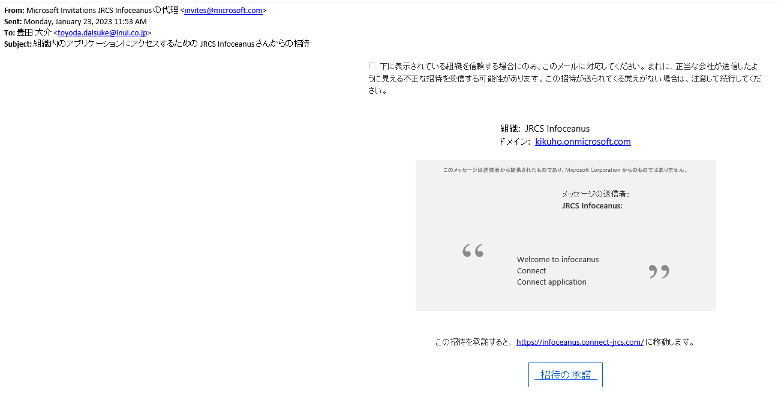
メールの指示に従い、infoceanus connect のURL(https://infoceanus.connect-jrcs.com/)をクリックして登録を完了してください。
infoceanus connect で Microsoft Authenticator を利用する方法
infoceanus connect にログインする際、Microsoft Authenticator アプリで本人確認が求められます。
-
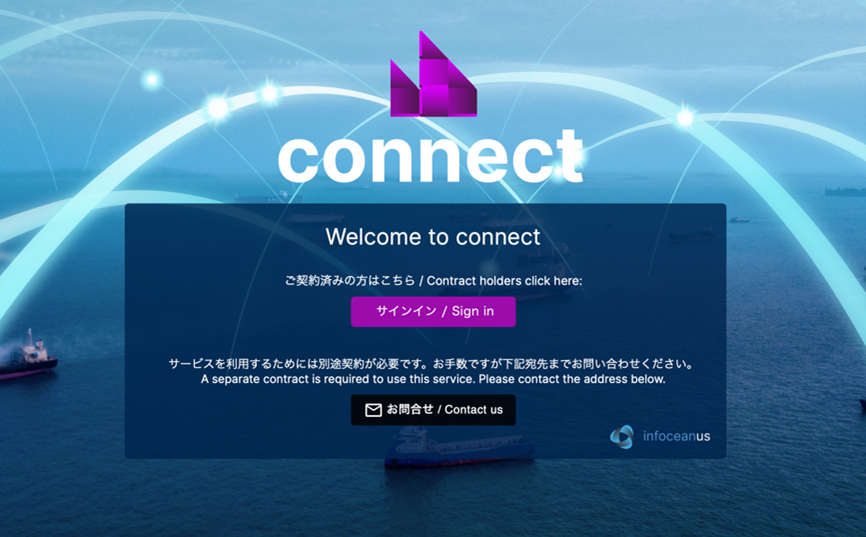
Connect アプリにログインします。
-
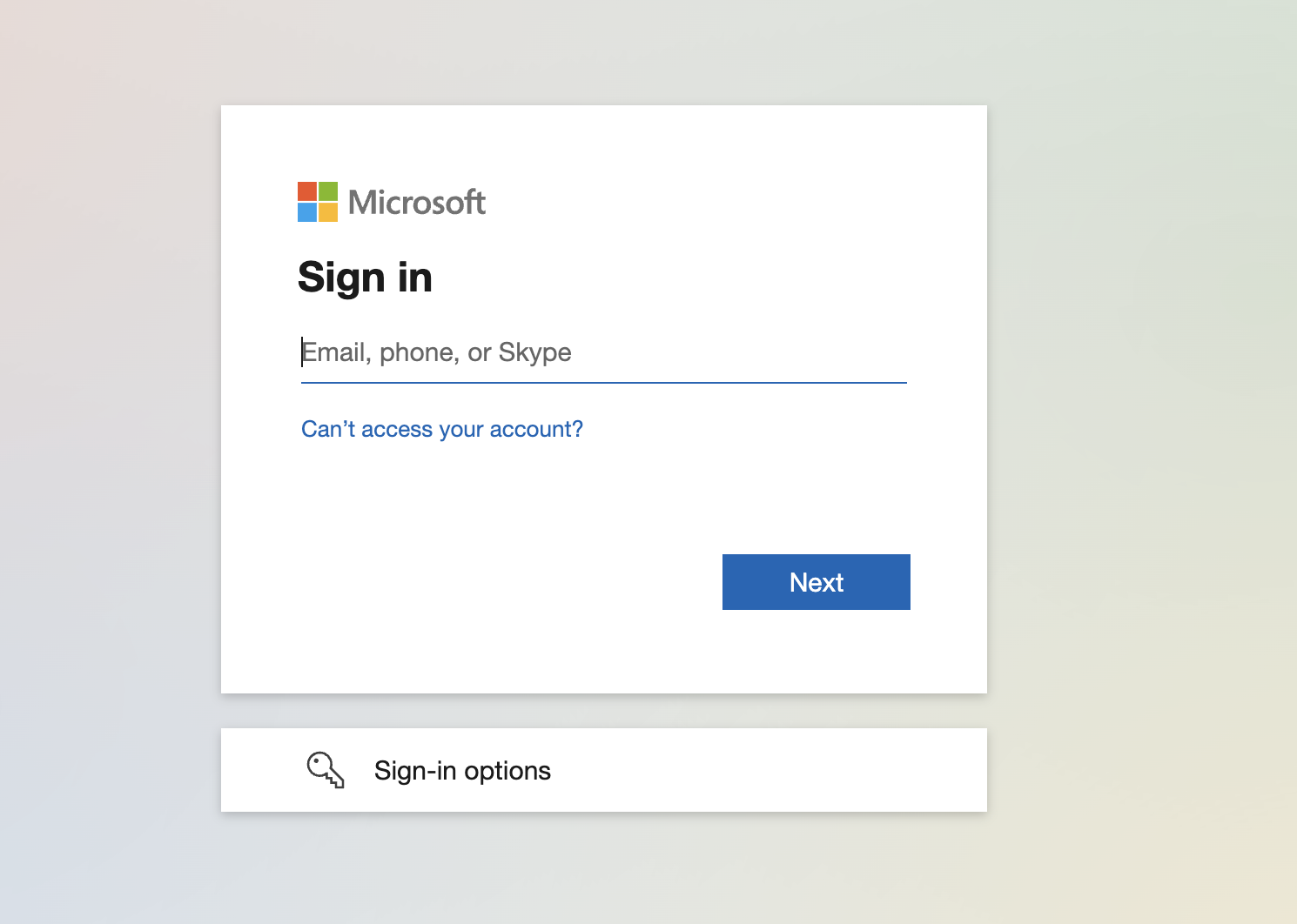
Microsoft アカウントでサインインします。
-
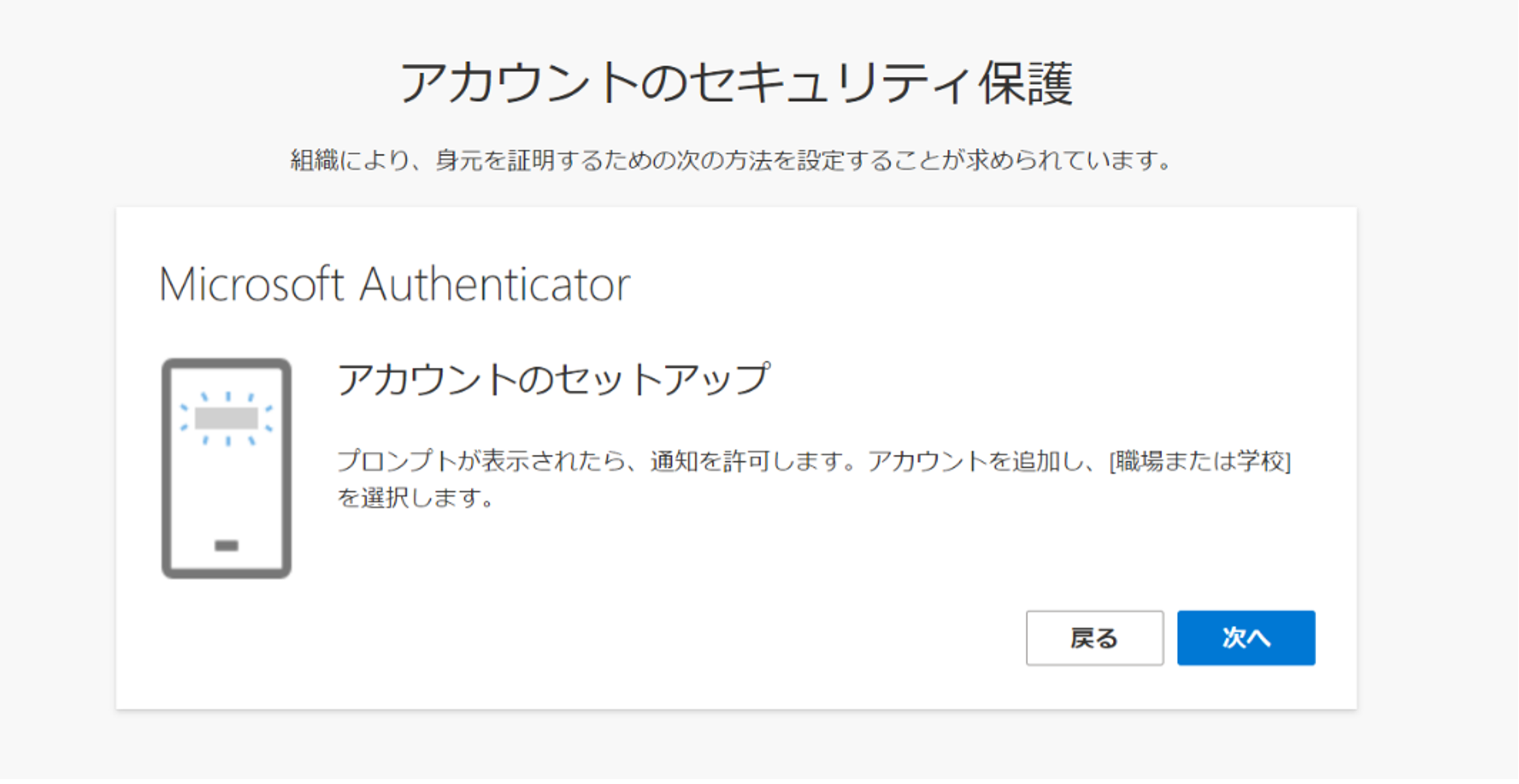
Microsoft Authenticator アプリのセットアップを行います。
-
Microsoft Authenticator アプリをまだ設定していない場合は、セットアップを求められます。
-
-
パソコン画面に表示されたQRコードをスマートフォンのカメラでスキャンします。
-
Authenticator のセットアップを完了します。
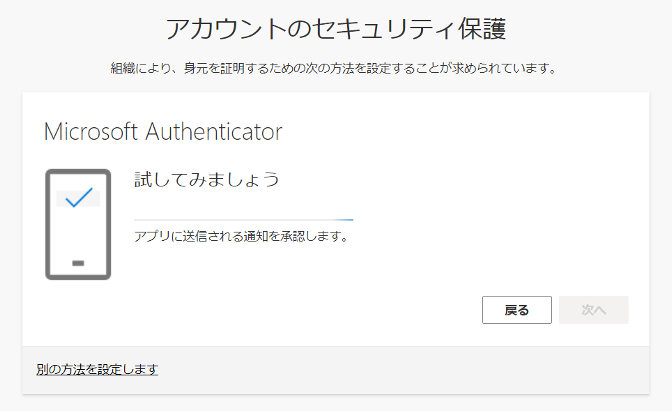
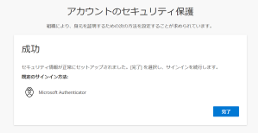
-
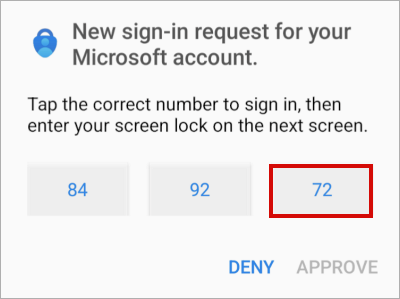
モバイル端末で Authenticator を開くか、新しいサインイン要求の通知をタップします。
-
注: 職場または学校アカウントの場合、サインインを承認する前に Authenticator のロック解除が必要な場合があります。
-
-
対応する番号をタップまたは入力し、「承認」を選択します。
infoceanus connect 画面
利用規約
infoceanus connect アプリケーションを起動するには、以下の URL をブラウザで開いてください。
対応ブラウザは以下の通りです。 ① Microsoft Edge ② Google Chrome ③ Apple Safari
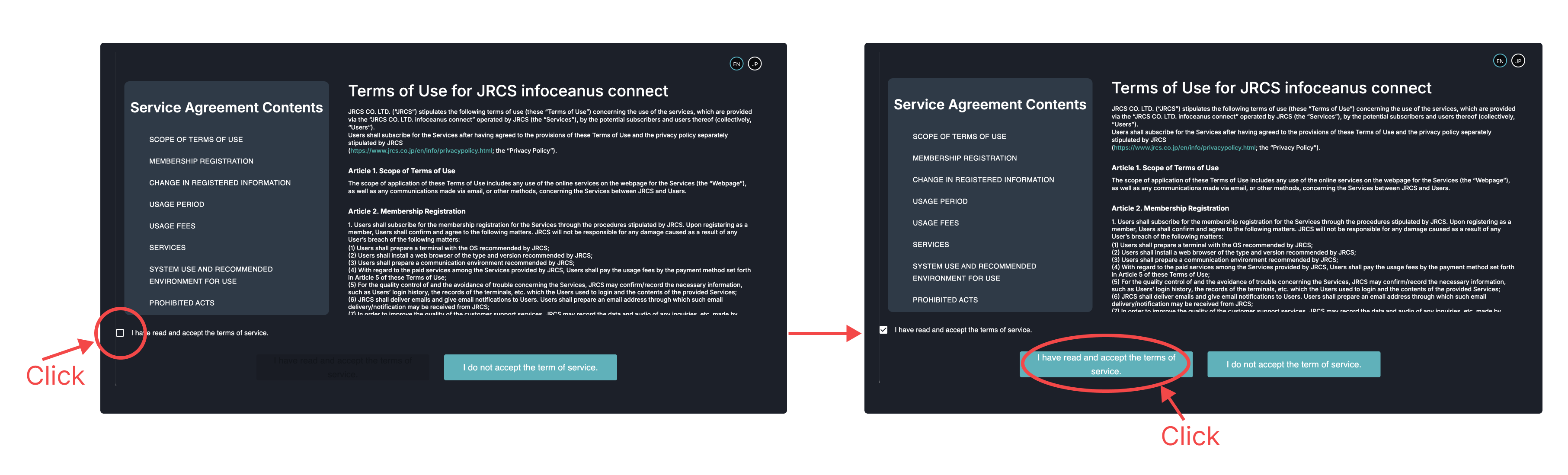
初回アクセス時は利用規約の同意が求められます。すでに同意済みの場合はフリートモニタリング画面にリダイレクトされます。
本製品の利用規約が最初に表示されます。画面を一番下までスクロールし、「利用規約に同意します」にチェックを入れ、「利用規約に同意します」ボタンをクリックしてください。
トップバー
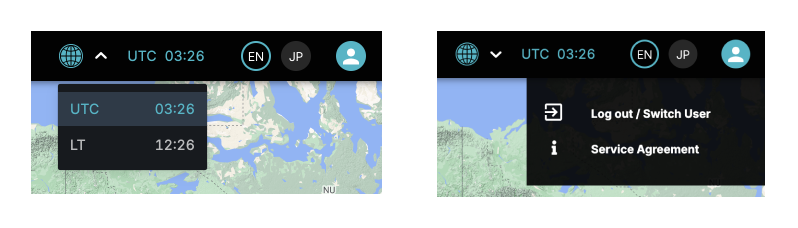
全ての infoceanus connect ページには共通のトップバーが表示されます。

トップバー左側には現在の画面名と船舶選択が表示されます。船舶選択をクリックすると、利用可能な全船舶のドロップダウンメニューが表示され、クリックで選択できます。
(画像)
トップバー右側には現在の日時(UTC: 協定世界時、LT: 現地時刻)が表示されます。EN/JP ボタンで英語・日本語の切り替えが可能です。丸で囲まれたボタンがアクティブな言語です。ユーザープロフィールアイコンをクリックすると、アカウント切り替えやログアウト、利用規約の表示ができます。
フリート概要画面
ログイン後、フリート概要ページではユーザーの所属に関連する船舶が地図と左側のリストに表示されます。
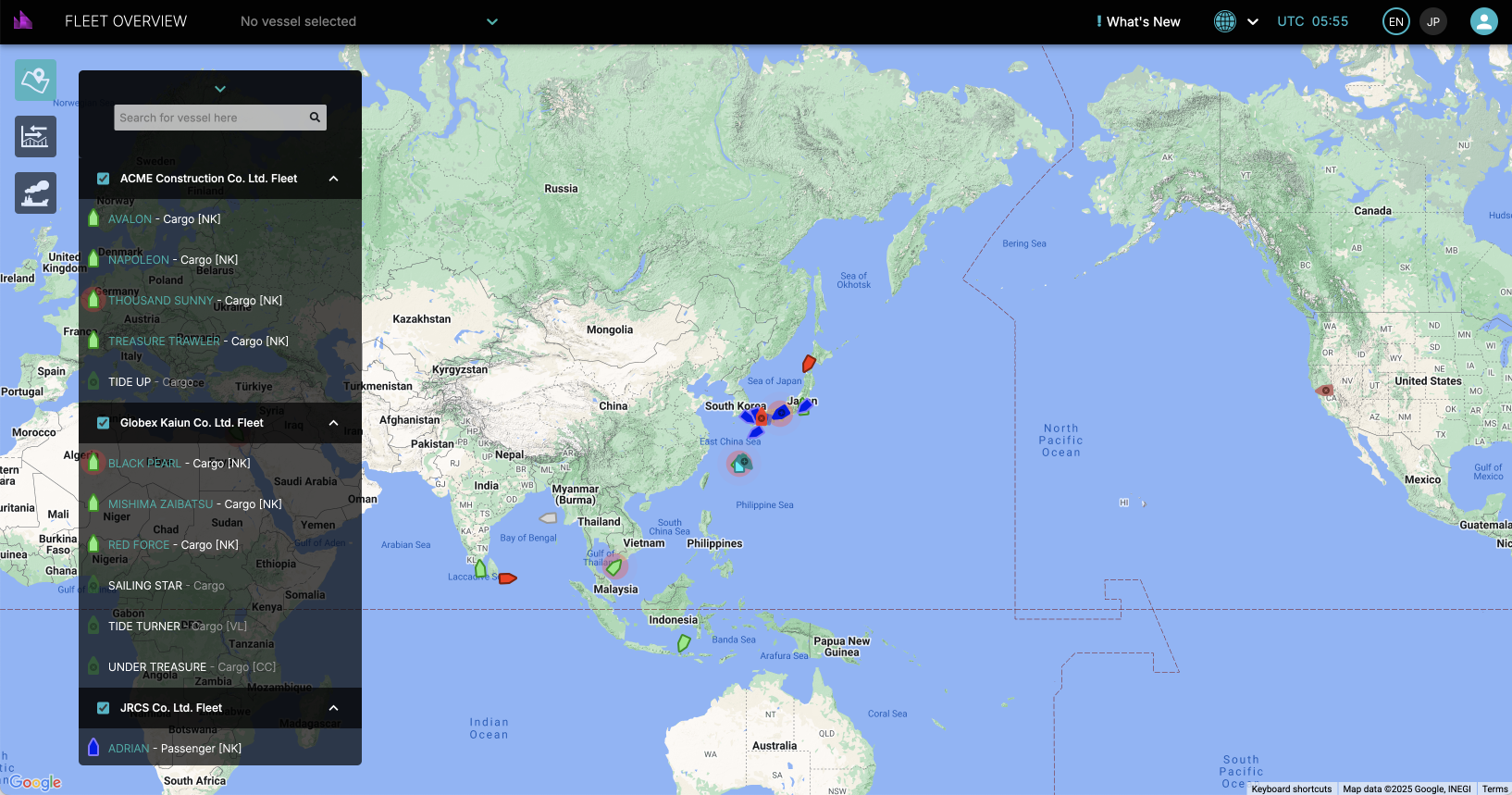
船舶の選択方法は3通りあります。
-
トップメニューのドロップダウンから船舶リストを表示し、クリックで特定の船舶を選択(名前で検索・選択)
-
画面に表示された船舶リストからクリックで対象船舶を選択(名前で検索・選択)
-
地図上の船舶アイコンをクリック(位置で検索・選択)
(画像)
表示された船舶リストでは会社ごとに船舶を表示・非表示の切り替えが可能です。特定の会社を閉じるとリストから非表示になりますが、チェックボックスが選択されていれば地図上には表示されます。
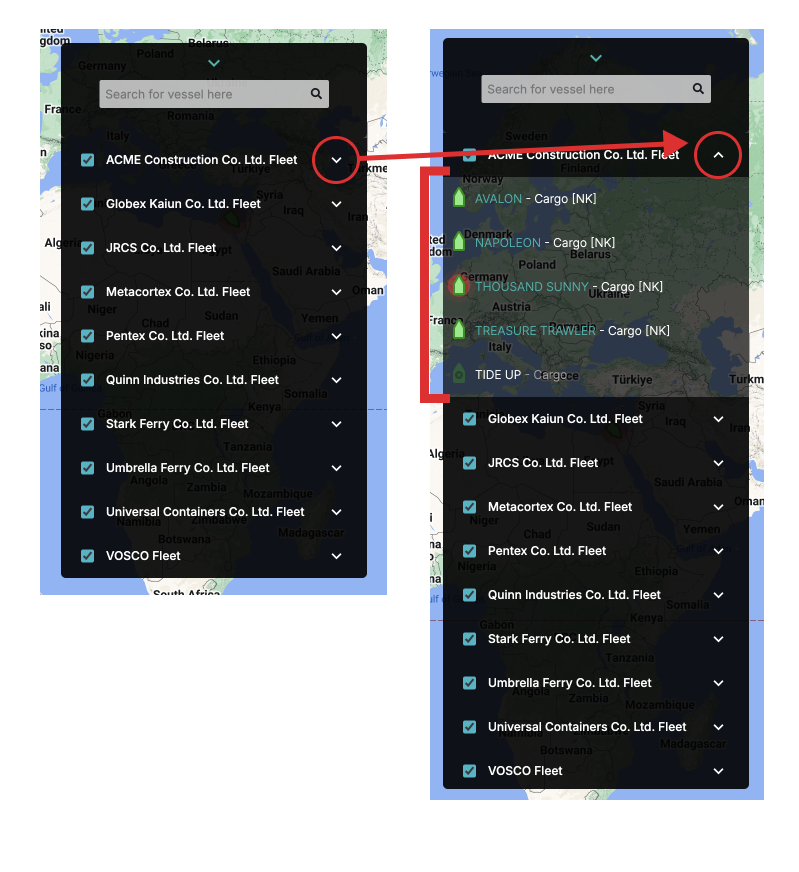
会社のチェックボックスを外すと、その会社の全船舶が地図から非表示になります。
中央に (x) が表示されてグレーアウトしている船舶は、現在オフラインで接続できません。
地図上の船舶とアイコンの意味
船舶は地図上で五角形のアイコンで表示されます。尖った部分が船首(進行方向)を示します。

船舶カテゴリごとのアイコン色は以下の通りです。
| アイコン色 | 船舶カテゴリ |
|---|---|
緑 |
貨物船 |
赤 |
タンカー |
青 |
旅客船 |
黄 |
高速船 |
水色 |
タグ・特殊船 |
オレンジ |
漁船 |
ピンク |
プレジャーボート |
グレー |
未分類船 |
船舶を選択すると、画面横に船舶情報の概要が表示されます。
| 表示情報 | 内容 |
|---|---|
船舶写真 |
対象船舶の写真 |
船舶旗 |
船舶の所属地域 |
船舶名 |
船舶の名称 |
IMO番号 |
国際海事機関登録番号 |
船舶種別 |
船舶の種類 |
コールサイン |
船舶の信号符字 |
MMSI番号 |
海上移動業務識別番号 |
船級 |
船級協会による国際船級 |
目的地 |
現在の目的地 |
到着予定時刻 |
目的地への到着予定時刻 |
船速 |
現在の船速(対地速度) |
船位 |
現在位置(緯度・経度) |
実風速 |
現在位置での実風速 |
実風向 |
現在位置での実風向 |
現地時刻 |
現在位置での現地時刻 |
現地天気 |
現在位置での天気・気温 |
海水温度 |
現在位置での海水温 |
主機基本データ |
主機負荷、回転数、燃料消費量、補機燃料消費量 |
アラームデータ |
現在発生中・一時停止中のアラーム数 |
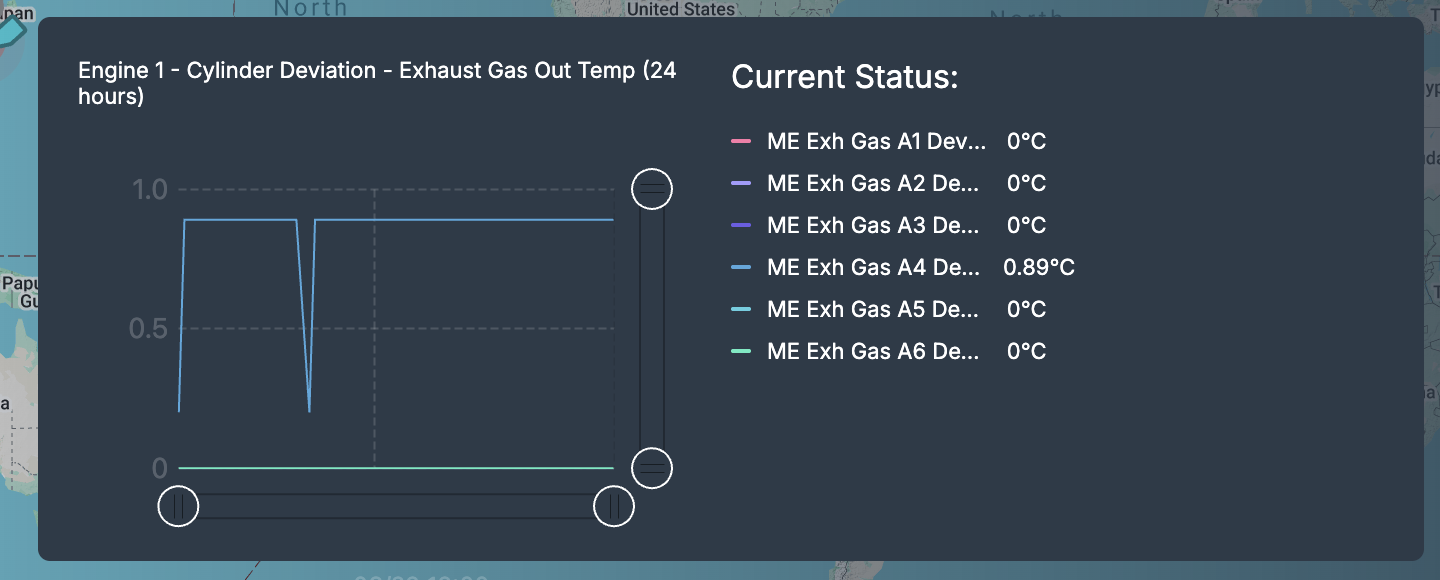
シリンダ偏差・排気温度(※1) |
主機シリンダの排気温度偏差:24時間の数値・グラフ表示 |
発電機(※1) |
出力、負荷率、稼働時間 |
※1)上記項目は一般的に表示されますが、船種によって表示内容が異なる場合があります。
船舶概要
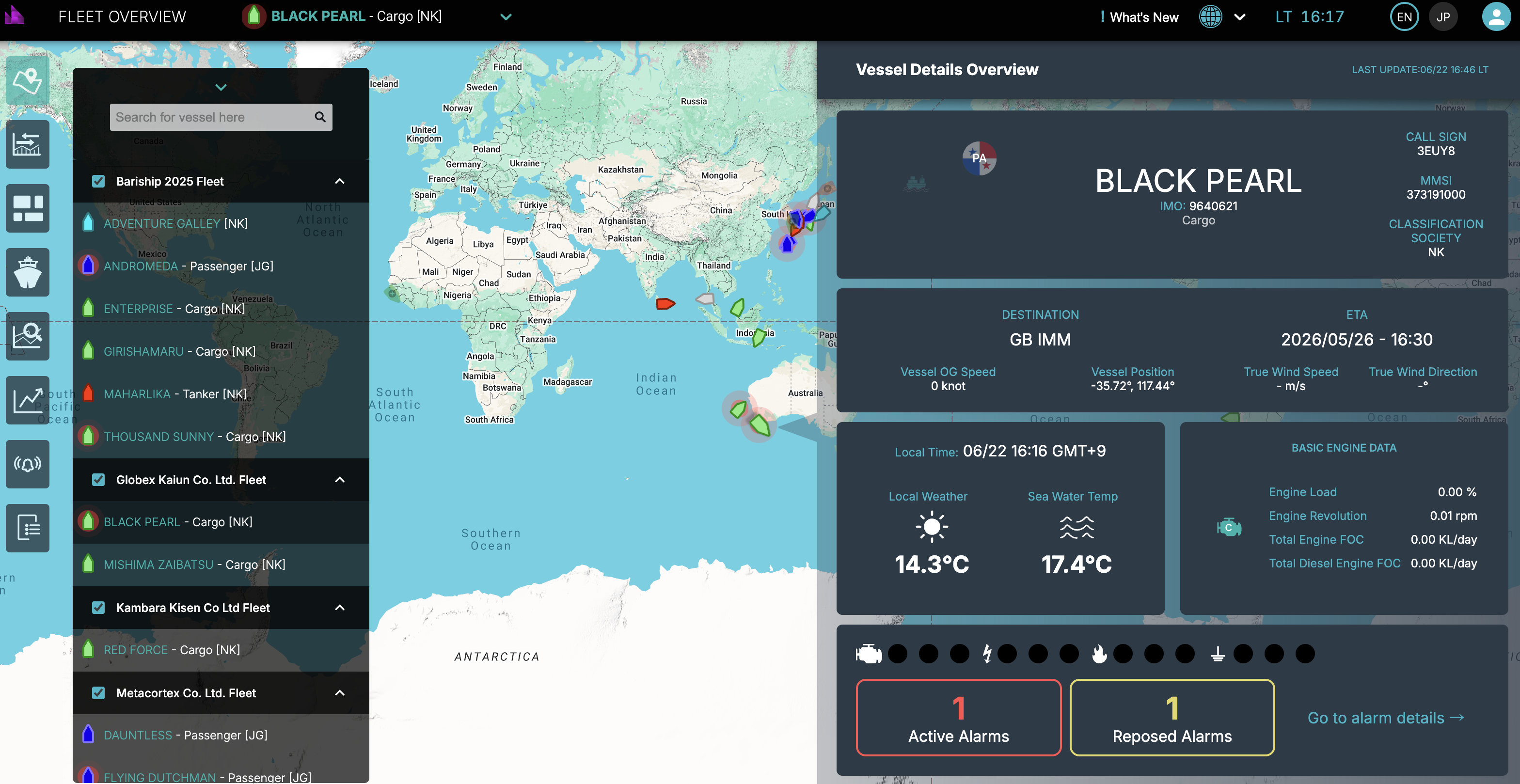
フリートマップまたは船舶リストから船舶をクリックすると、「船舶概要」パネルが開きます。これは船舶の概要と運用ツールへの迅速なアクセスを提供します。
-
ヘッダー: 船舶名、MMSI/IMO、コールサイン、船籍国旗、およびオプションの写真またはアイコンが表示されます。
-
位置と動向: 最新の緯度/経度、対地速度(SOG)、真風速、真風向、利用可能な場合は目的地/ETA(AISから)が表示されます。
-
時間と天気: 現地時刻、現地天気、海水温度が表示されます。
-
基本機関データ: 主要な機器の計測値(機関負荷、回転数、総燃料油消費量、ディーゼル機関燃料油消費量)が表示されます。
-
警報情報: 現在発生している警報数と警報休止数、及び発生状況をカテゴリ毎に色分けして表示します。「詳細情報へ」をクリックすると警報ページにアクセスできます。
-
機関トレンド: 機関シリンダ偏差 - 排気ガス温度が表示されます。
-
モニタリング: 主機負荷、主機パワーカーブ、発電機の電力、負荷、および稼働時間をモニタリングできます。
重要な船舶データを確認するための起点として本概要ページを利用してください。
左側メニュー — ページの詳細
左側メニューには、メインアプリケーションページが含まれています。各ページの詳細と一般的なワークフローについては、以下を参照してください。
トレンド比較ページ
-
目的: 船舶またはチャネル間の相違点と相関関係を分析するための並行比較(例:2隻の船舶間の燃料消費と速度の比較)。
-
主な機能: 2~4隻の船舶またはチャネルを選択し、時間範囲を選択します。
-
出力: エクスポート可能なCSV形式の比較データ。
カスタムダッシュボード
-
目的: ワークフローに合わせてカスタマイズされたパーソナルまたはチームダッシュボードを作成します。
-
機能: パネルの作成、編集、配置。
-
**共有: 作成したダッシュボードを個人用として保存するか、公開用として保存するかを選択します。公開用とした場合は他のユーザーによる編集権限を設定することができます。
ダッシュボードの基本操作
-
**ダッシュボードを開く: 左側のナビゲーションで「ダッシュボード」をクリックします。利用可能なダッシュボードのリストが表示されます。個人用のダッシュボードとチームで共有している公開用のダッシュボードが含まれます。
-
**新しいダッシュボードを作成: 「+ 新規ダッシュボード」ボタンをクリックし、ダッシュボード名と説明内容を入力します。ダッシュボードを個人用または公開用にするかを選択して「ダッシュボードを作成」をクリックします。個人用ダッシュボードは、それを作成したユーザーのみが閲覧できます。公開用ダッシュボードは、会社に所属する全てのユーザーが閲覧できます。「公開用」オプションを選択した場合、「作成者以外による編集を許可する」オプションを有効にすることで、他のユーザーがこのダッシュボードを編集できるようになります。
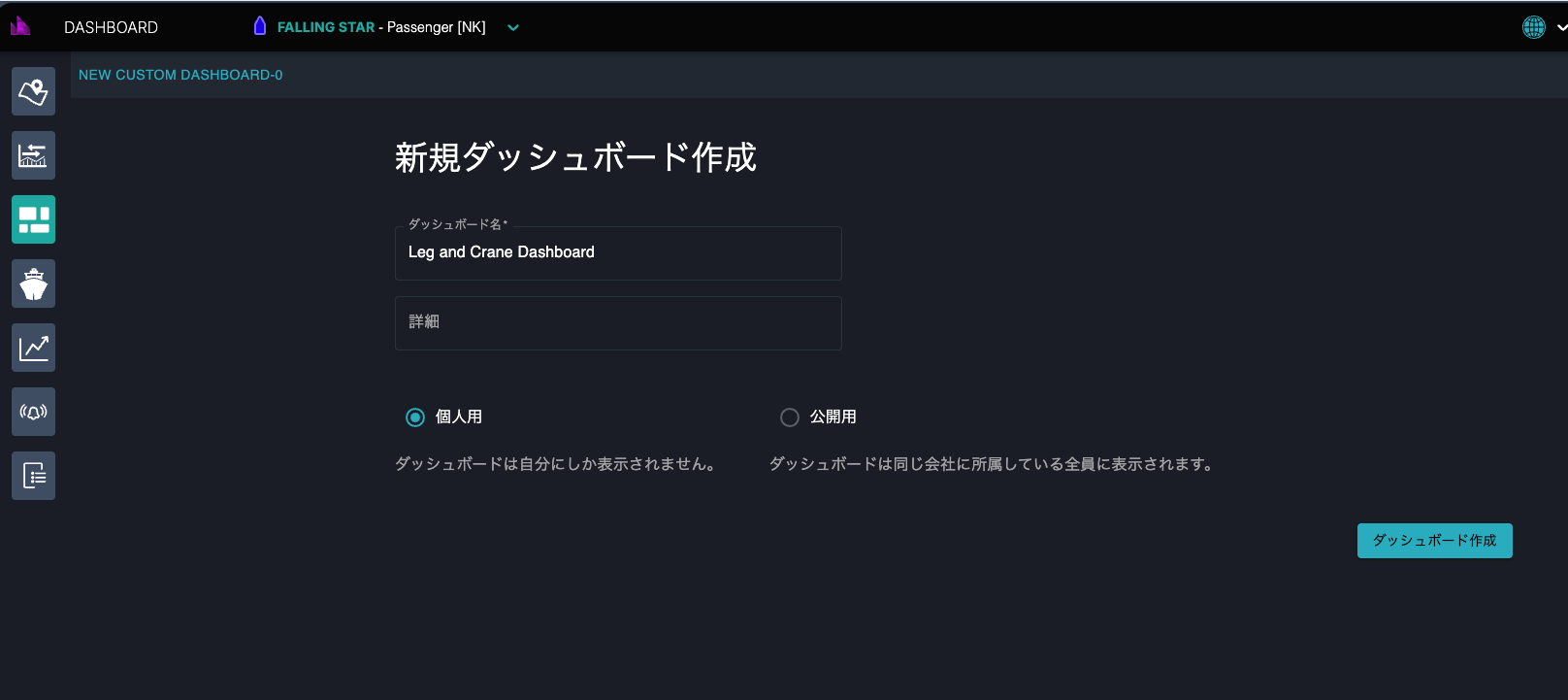
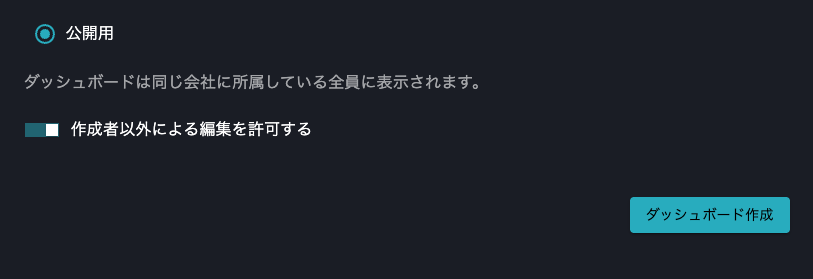
-
新しいダッシュボードを追加: 「+」ボタンを使用して最大8つのダッシュボードを追加できます。
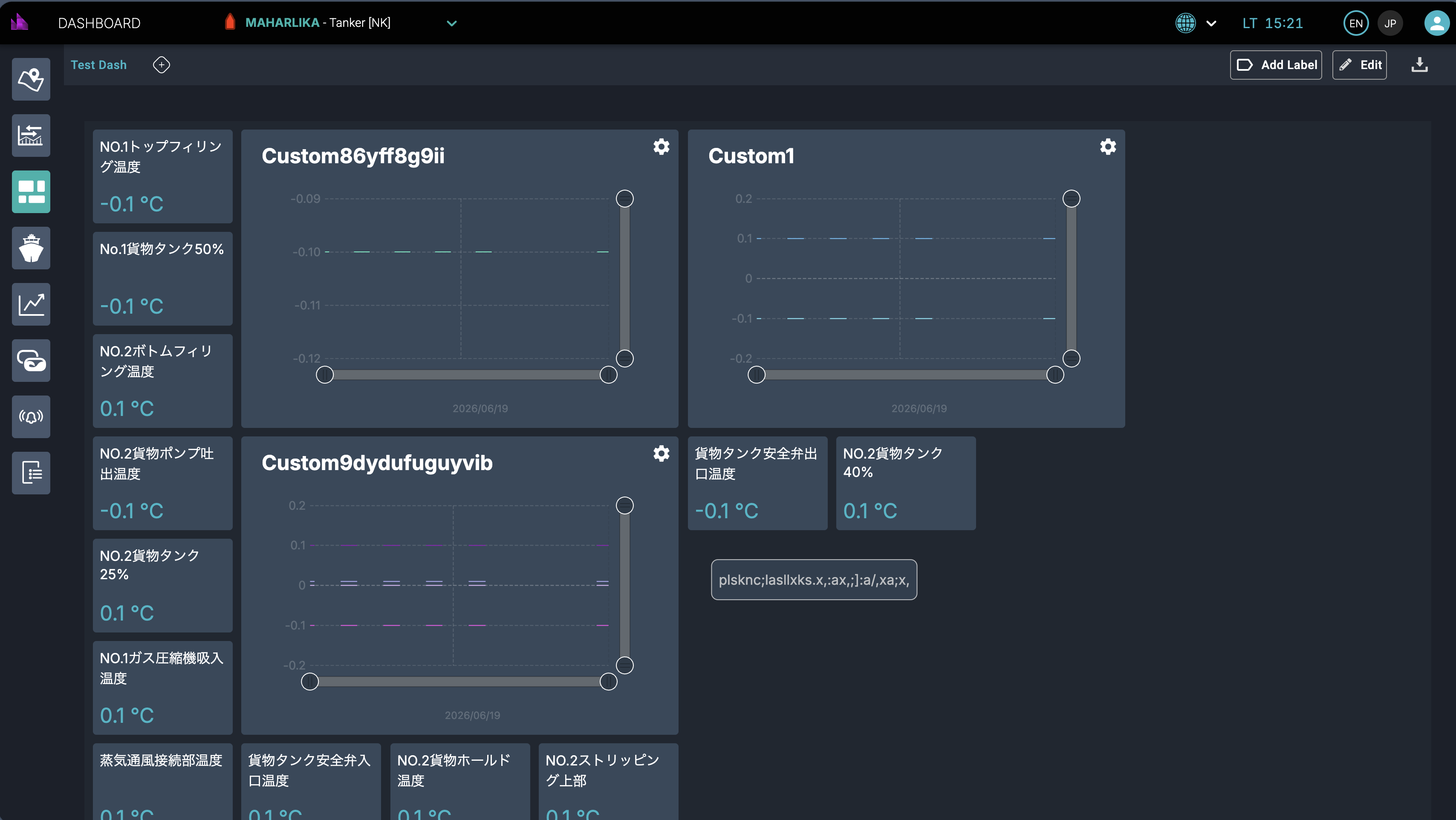
-
ダッシュボードの名前変更 / 編集: ダッシュボードを開いた状態で、「編集」ボタンを使用して名前、説明、またはレイアウトを変更します。
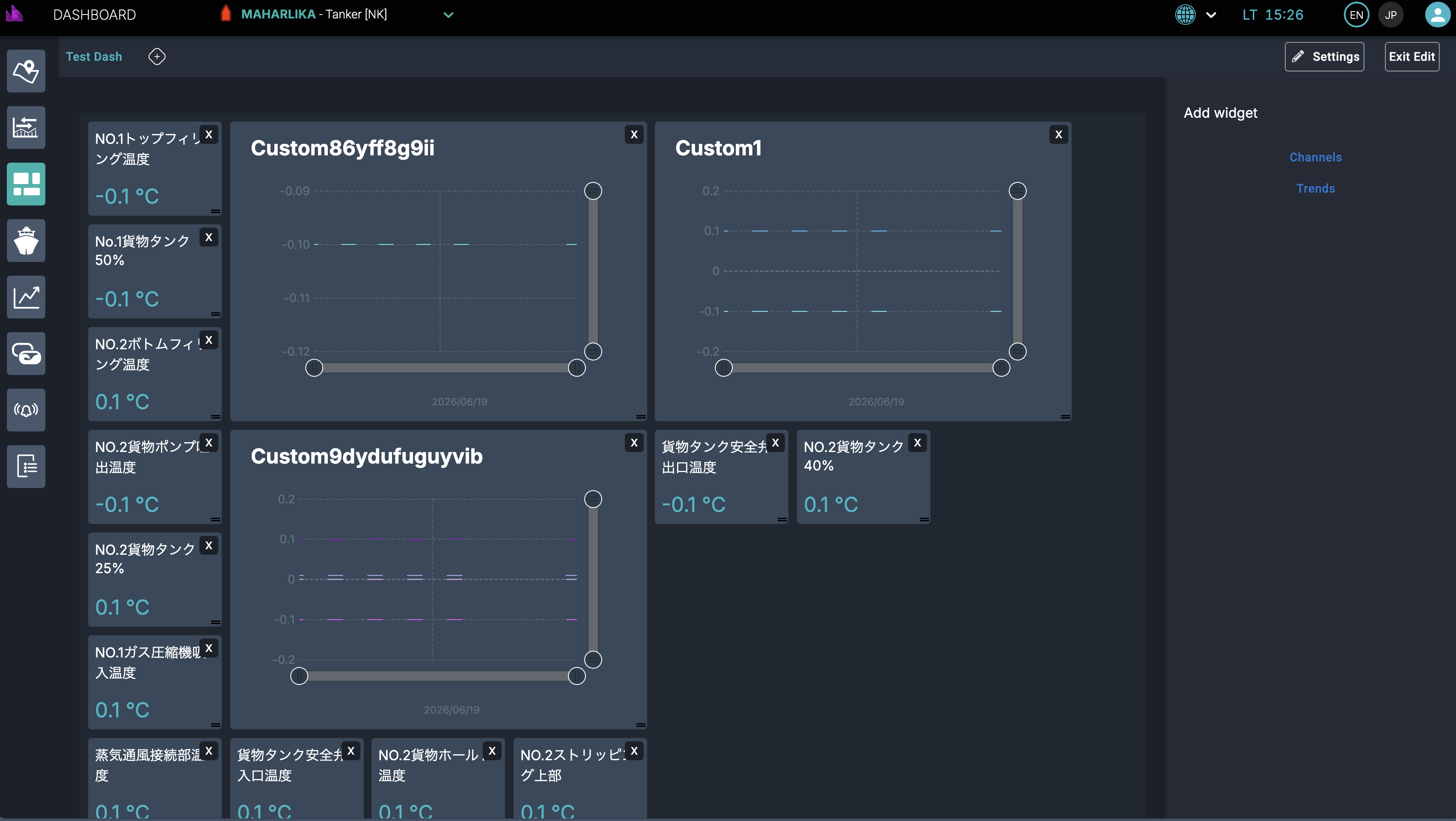
変更後、「編集を終了」をクリックして変更を保存します。
-
ダッシュボードを削除: 適切な権限を持つユーザーのみ、ダッシュボード設定で「ダッシュボードを削除」ボタンが表示されます。
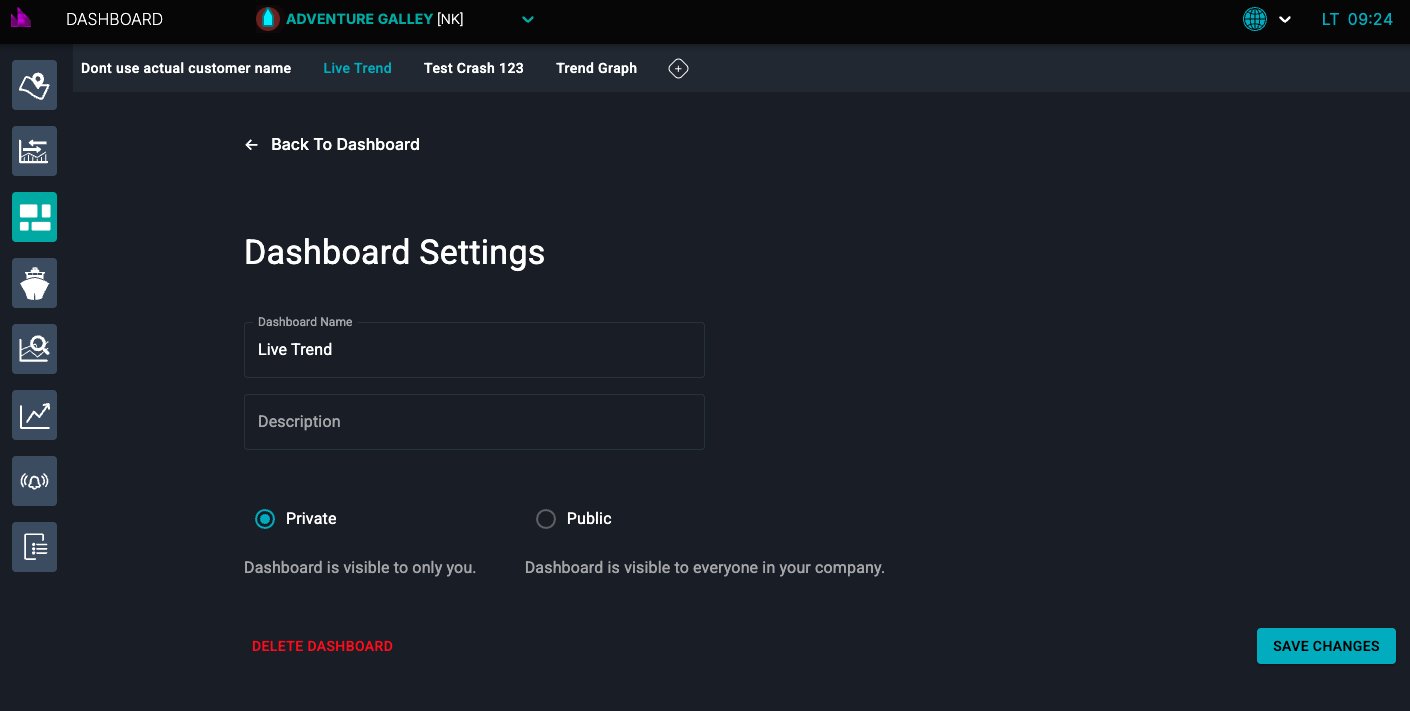
ヒント:
-
ダッシュボードレイアウトとドラッグアンドドロップを使用してチャートとパネルを配置します。
-
ダッシュボードには説明的な名前を使用します(例:「機関室 — ライブ概要」)。
ダッシュボードへのチャートの追加
-
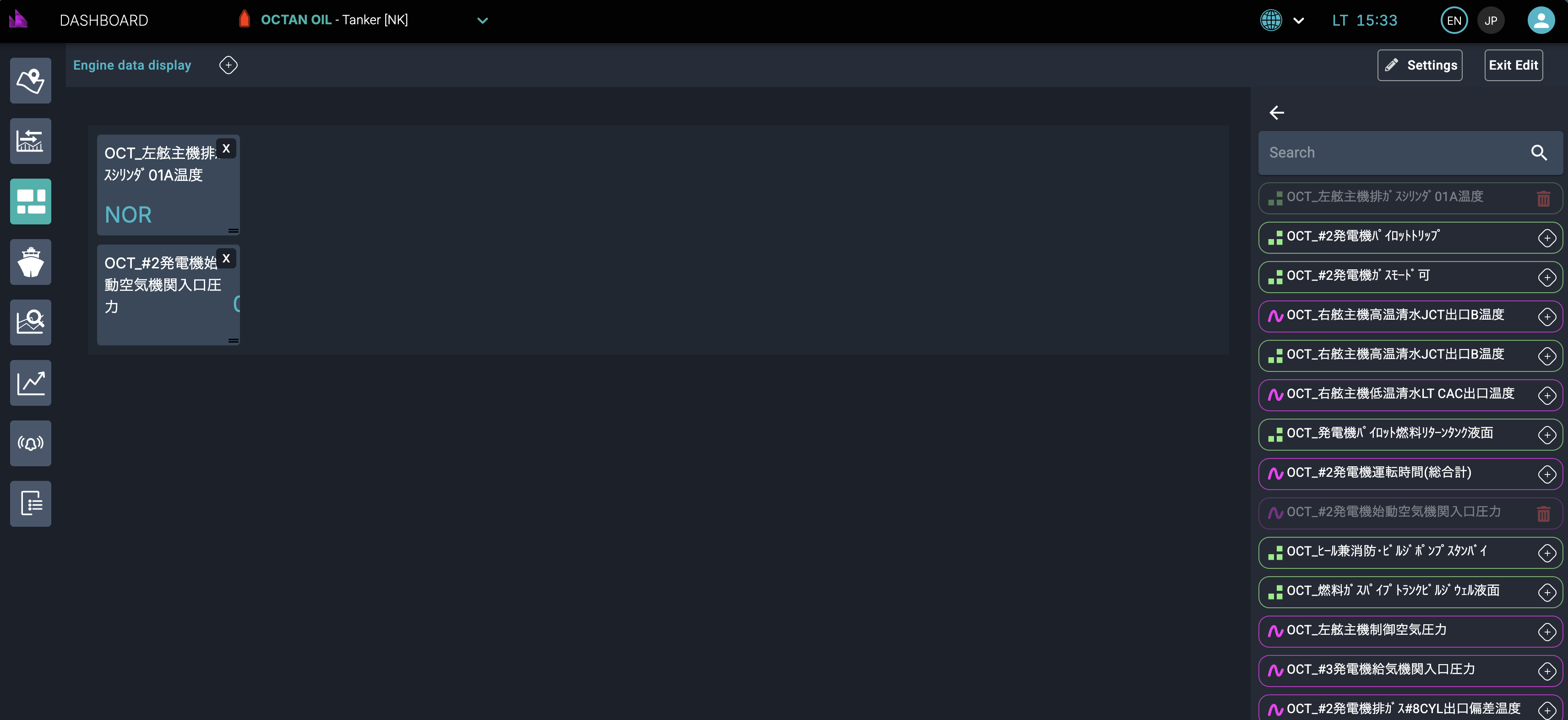
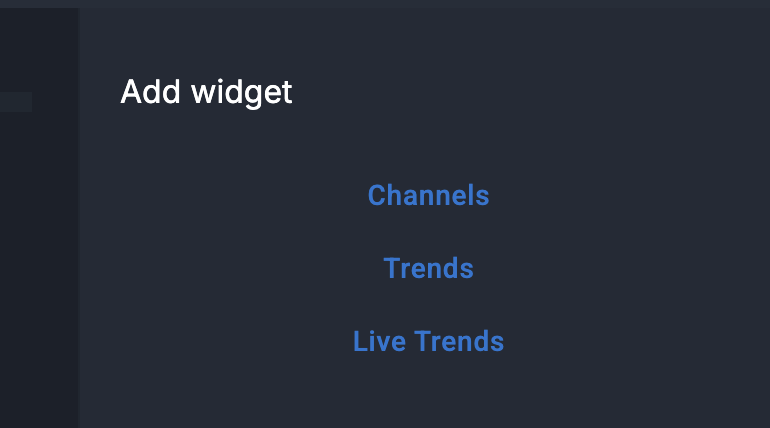
ダッシュボードが編集モードの場合、「チャネル」または「トレンド」をクリックします。
-
データソース / チャネルを選択: チャネルセレクタから1つ以上のチャネルを選択します。チャネルはセンサーストリーム(例:
engine.temperature、fuel.flow)に対応しています。緑色のチャネルはデジタルチャネルで、ピンク色のチャネルはアナログチャネルです。
-
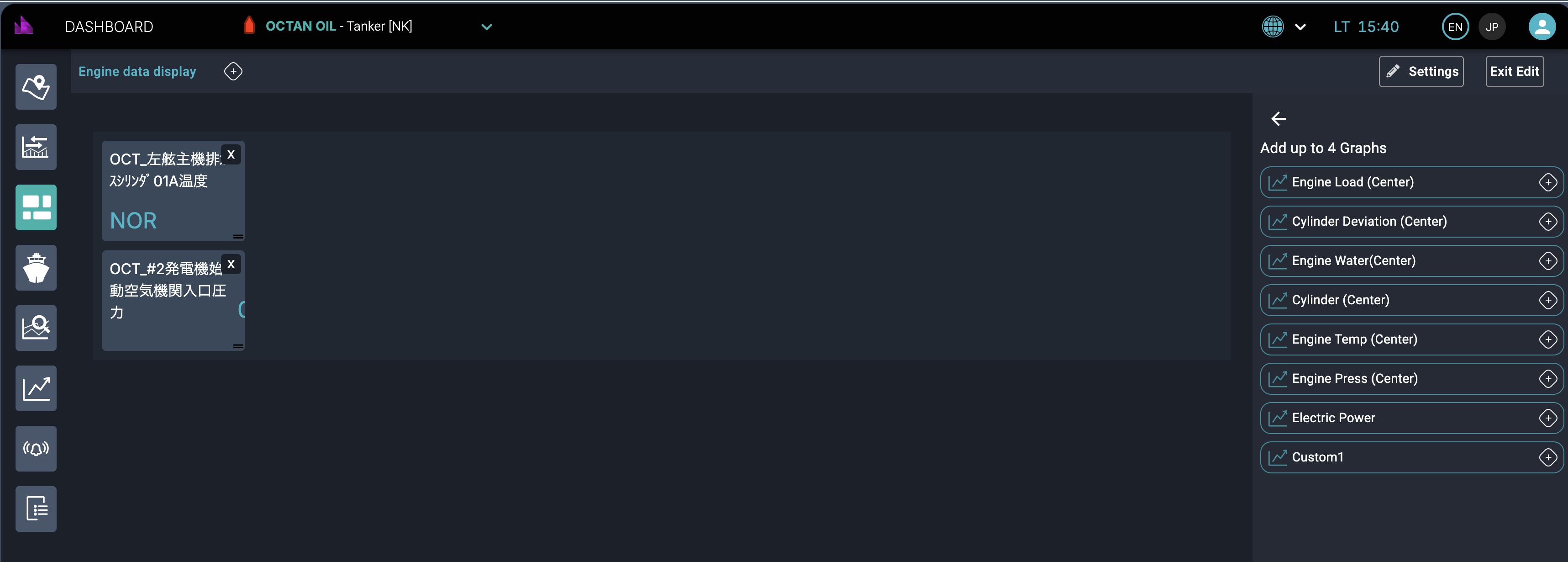
「トレンド」をクリックして最大4つのチャートを追加します。
-
チャートの右下隅を使用してチャートのサイズを変更できます。右左または上下にドラッグします。
-
 ボタンをクリックしてチャートの開始時刻と終了時刻を変更します。デフォルトは1週間です。
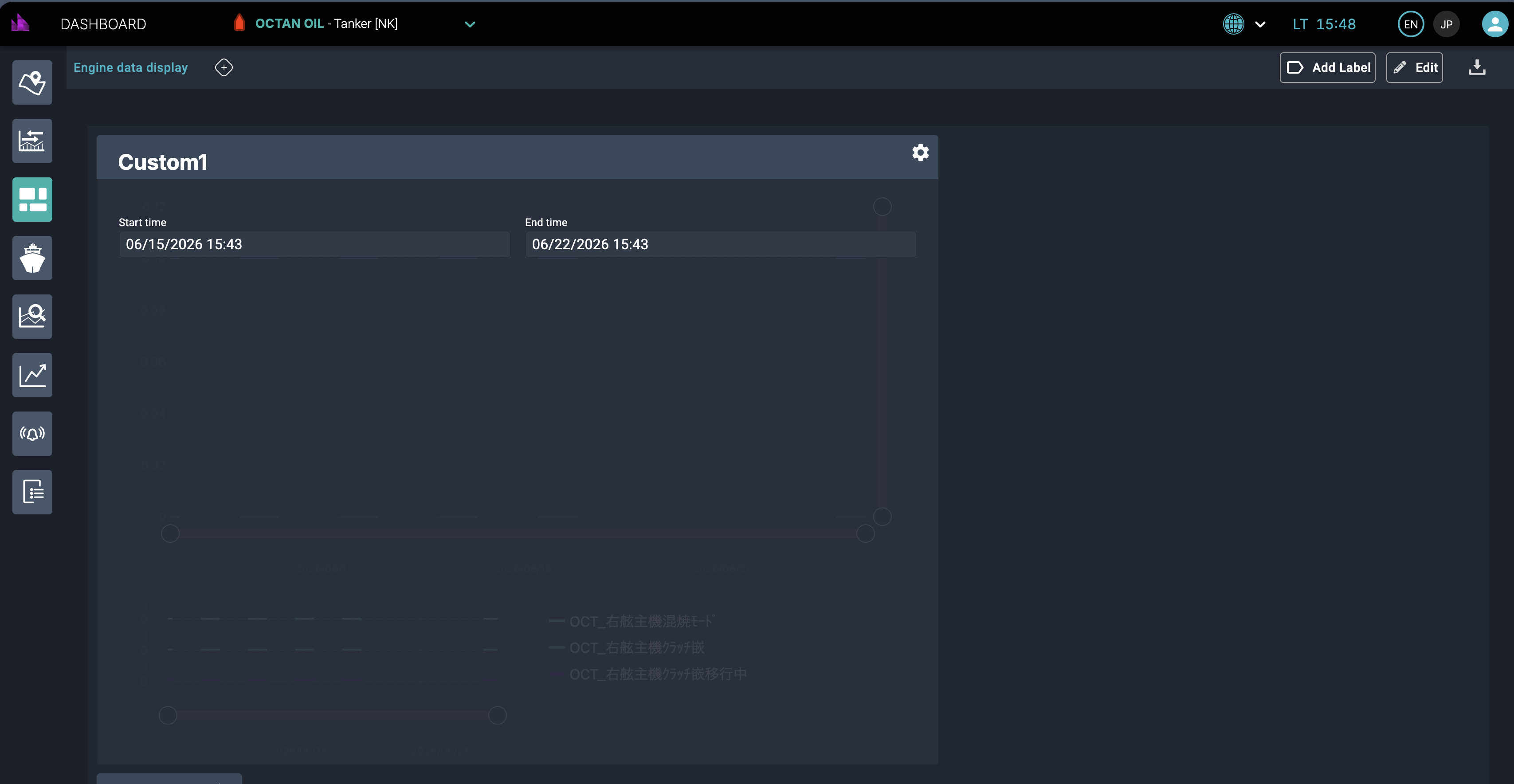
-
もう一度
ボタンをクリックして変更を保存します。 -
 ボタンをクリックしてチャートデータをダウンロードします。
 -
「ラベルを追加」ボタンをクリックして、ダッシュボードの任意の場所にフリーテキストラベルを追加します。
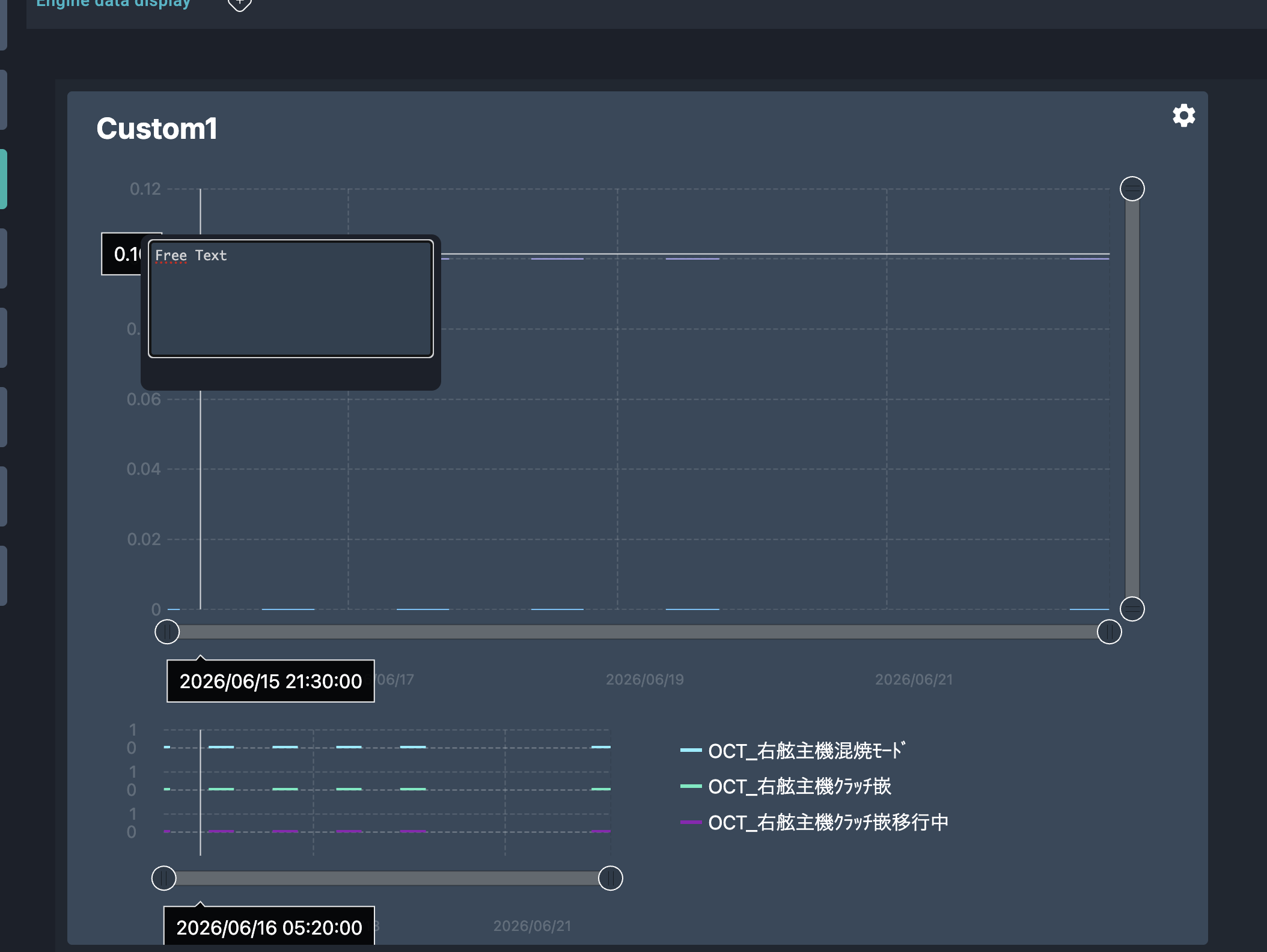
-
フリーテキストラベルを配置する場合はEnterキーを押します。
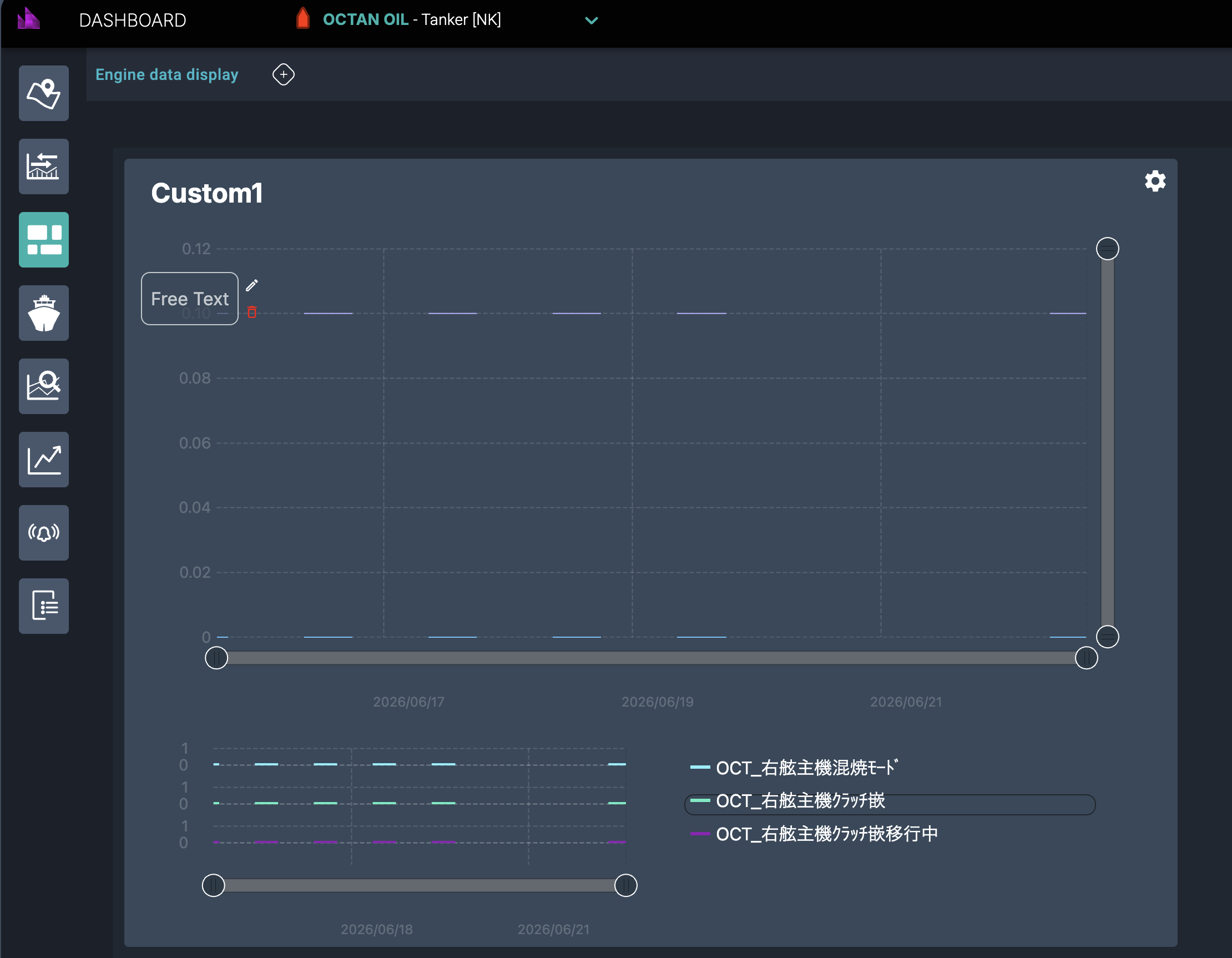
フリーテキストラベルの上にマウスを置くことで編集または削除できます。
-
ダッシュボードで行われたすべての変更を保存するには、「編集を終了」をクリックします。
チャートを構成する場合のクイックチェックリスト: - 正しいチャネルが選択されていること - 適切な時間ウィンドウが設定されていること
ライブトレンドチャート
ライブトレンドチャートはリアルタイムストリーミングデータを表示します。ライブトレンドチャートはJRCSビジネスによって有効にする必要がある特別な機能です。カスタムダッシュボードで「編集」をクリックするときに「ライブトレンド」ボタンが表示されない場合は、営業部門にお問い合わせください。
-
ライブトレンドを開く: 左メニューから「ライブトレンド」をクリックします。
-
ライブチャートを開始: 右パネルメニューの下から「新しいライブチャートを作成」をクリックします。追跡したいチャネルを選択します。
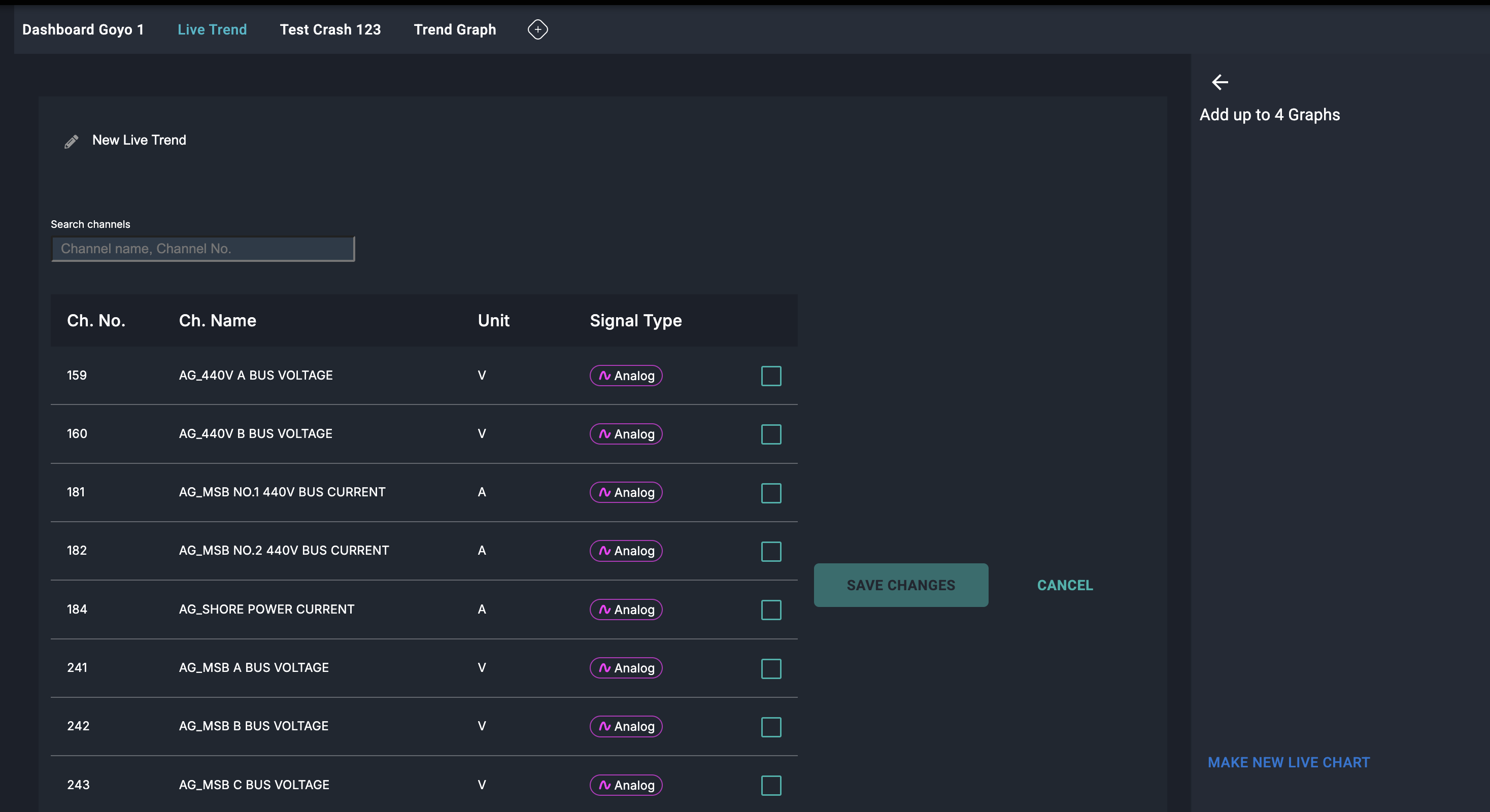
そして「変更を保存」をクリックして「編集を終了」をクリックします。ライブチャートの期間は1時間に設定されており、1秒ごとに更新されます。
-
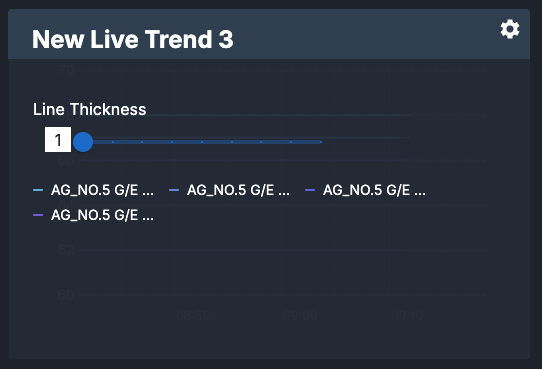
線の太さの設定:
ボタンをクリックして、線の太さを選択してください。
ベストプラクティス:
-
非常に高周波サンプリングを備えたチャートを必要なダッシュボード/ユーザーに限定します。
-
関連チャネルを1つのチャートに結合して相関関係を確認します。
ナビゲーションページ
-
目的: 船長向けのルートと航海中心のビューです。
-
コンポーネント: マップ上のルートプランナーオーバーレイ、ウェイポイントリスト、ETA/ETDインジケータ、ライブヘッディングとコースプロット、および航路からの偏差アラート。
トレンドページ
-
目的: ライブストリーミングを超えた履歴分析とより深いトレンド視覚化です。
-
機能: マルチチャネルトレンド比較、長範囲の時間ウィンドウ(日/週/月)、水平および垂直スケーリングオプション、およびトレンドビューをダッシュボードに保存する機能。