手順 - DO 設定

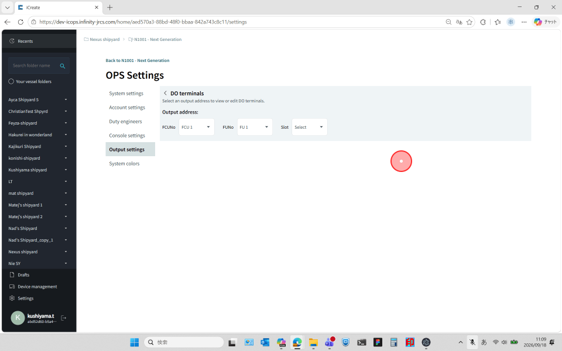
1. DO ボードスロットの選択

DO 設定を適用する I/O ボードを選択します。各ドロップダウンリストから FCU No.、FU No.、Slot No. を選択します。

FCU に取り付けられた I/O ボードを選択するには、FU No. のドロップダウンリストで "No Selection" を選択します。

select location

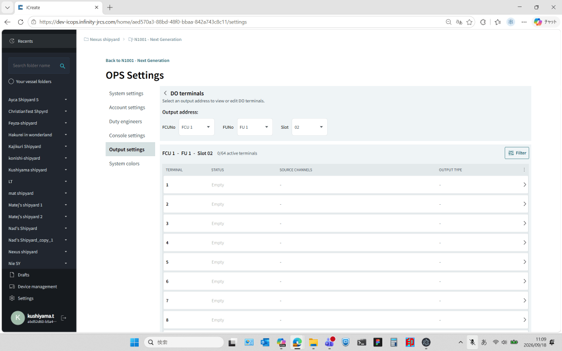
2. 選択したスロットの端子一覧

設定する端子の行の右端にある ">" をクリックします。

display do terminal list

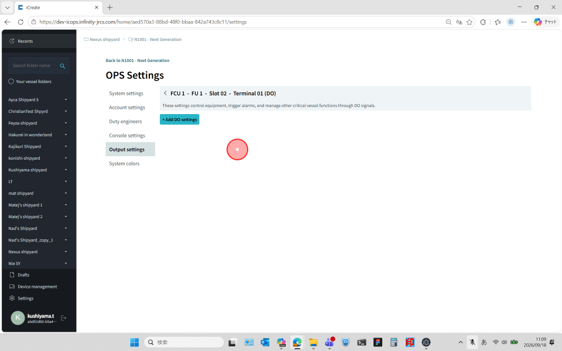
3. DO 設定を開始

"+ Add DO Settings" をクリックします。設定ダイアログが表示されます。

click on specific terminal

4. 出力信号タイプの選択

Output Signal Type を選択します。
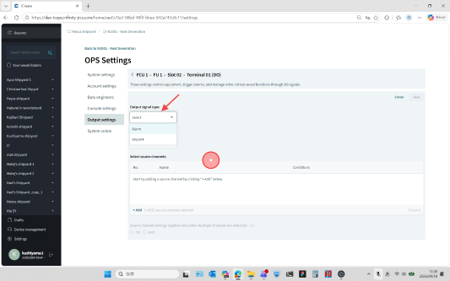
select output signal

出力信号タイプ

種類

説明

Alarm

トリガー条件が満たされると出力が点滅します。警報ブザーが消音されると、出力は点滅から連続点灯に切り替わります。トリガー条件が満たされなくなると、出力は OFF になります。

この出力タイプは、制御盤の警報表示灯に出力を接続する場合に一般的に使用します。

On/Off

トリガー条件が満たされると出力が ON になり、満たされなくなると OFF になります。

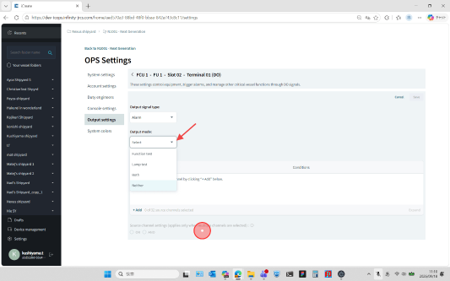
5. 出力モードの選択

Output Mode を選択します。

select output mode

出力モード

モード

説明

Function test

Function Test モードで動作します。

Lamp test

Lamp Test モードで動作します。

Both

Function Test モードと Lamp Test モードの両方で動作します。

Neither

Function Test モードでも Lamp Test モードでも動作しません。

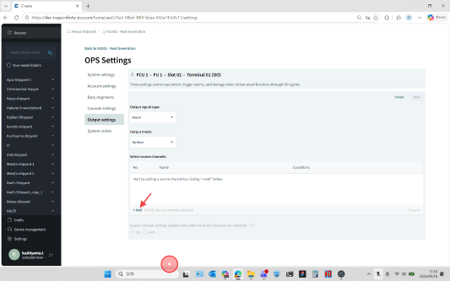
6. ソースチャンネルの選択を開始

出力トリガーとして使用するチャンネルを追加します。一覧の下部にある "+ Add" をクリックします。

click on add source channel

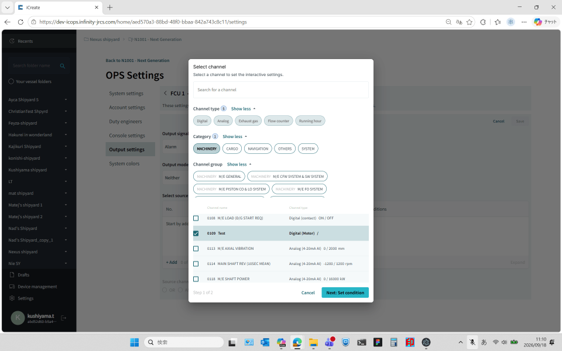
7. チャンネル条件の選択

トリガーチャンネルとチャンネル条件を選択します。

select source channel

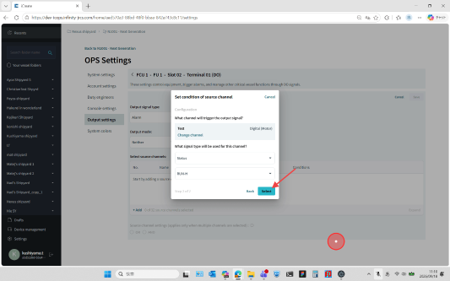
8. チャンネルの選択を完了

"Select" をクリックします。

click on select button

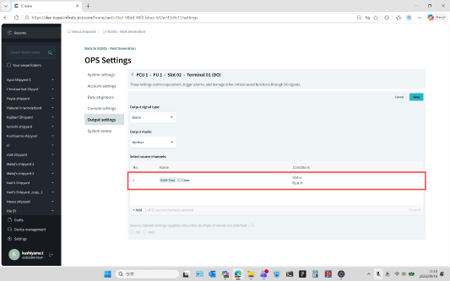
9. ソースチャンネル一覧の更新

設定が一覧に追加されます。

added source channel setting

10. ソースチャンネルを追加(任意)

複数のチャンネルを組み合わせたトリガー条件にするには、もう一度 "+ Add" をクリックしてチャンネルを追加します。

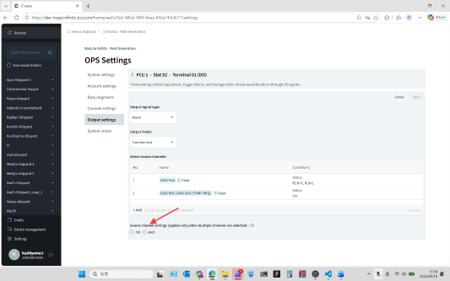
11. OR / AND(任意)

複数のソースチャンネルを設定した場合、いずれかのチャンネル条件を満たすと出力する (OR) か、すべてのチャンネル条件を満たした場合のみ出力する (AND) かを指定します。

select or and

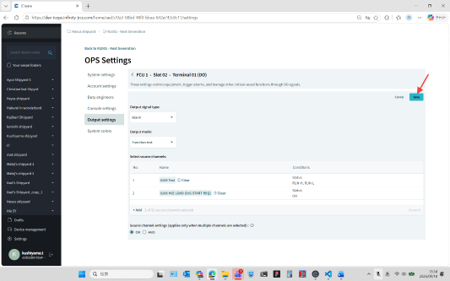
12. 設定の保存

"Save" をクリックして設定を保存します。

click on save

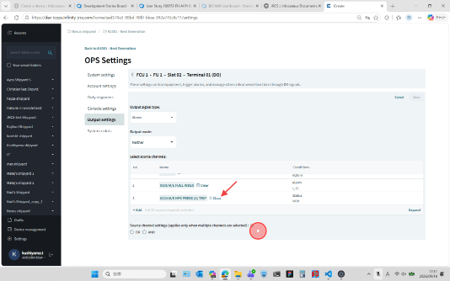
ソースチャンネル設定の削除

ソースチャンネル設定を削除するには、該当する端子の行で "Clear" をクリックします。

click on clear

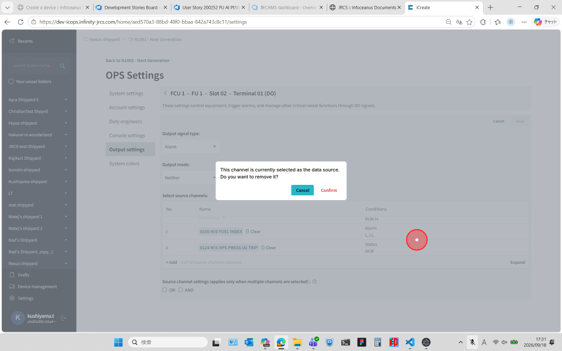
確認ダイアログが表示されます。"Confirm" をクリックして続行します。

confirm clear one

出力設定の削除

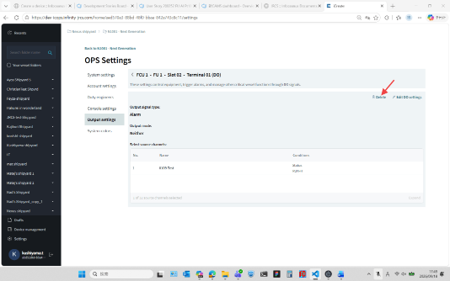
出力設定を削除するには、"Delete" をクリックします。

click on delete

確認ダイアログが表示されます。"Confirm" をクリックして続行します。

confirm delete output

ソースチャンネル一覧の展開 / 折りたたみ

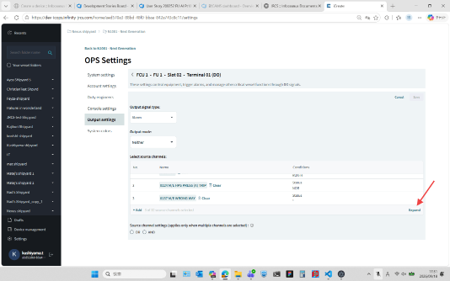
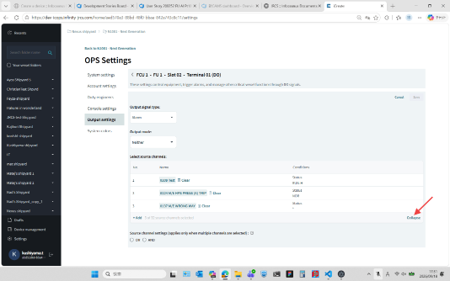
ソースチャンネル一覧の横にある "Expand" または "Collapse" アイコンをクリックして、一覧を展開または折りたたみます。

click on expand
click on collapse