当直設定

概要

機関室および機関制御室が無人になる場合、機関士の中から当直者を指定できます。機関士室には延長警報盤が設置されており、警報が発生すると当直機関士の部屋にある警報盤でも警報が鳴る仕組みです。従来は機関制御コンソールのスイッチで当直機関士を選択していましたが、SMS-Nexus では OPS 画面から選択できます。
前提条件

作業を始める前に、次の条件を満たしていることを確認してください。

  • FCU/FU と対応する I/O ボードの設定が完了していること。

  • OPS アカウントが作成済みであること。

手順

1. 当直設定を開く

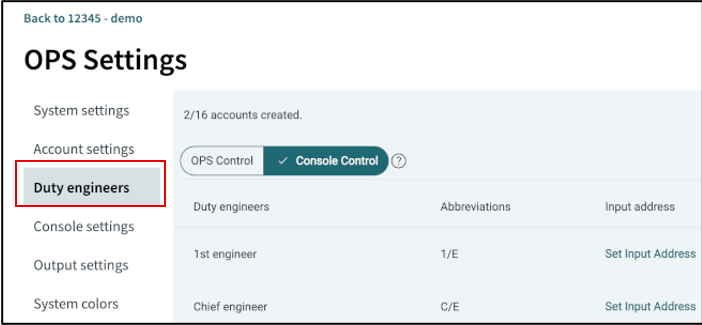
System settings > Duty engineers をクリックします。

click on duty engineer

2. 当直制御モードを選択

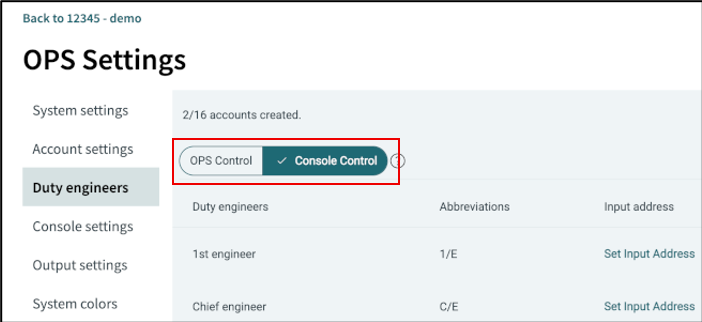
当直制御モードを選択します。当直機関士の選択方法は、このモードによって決まります。

control mode selection

OPS control: *OPS 上で*当直機関士を選択します。

Console control: *機関制御コンソールの物理スイッチ*を使って当直機関士を選択します。このモードでは OPS から当直機関士を選択できません。

3. 機関士の追加

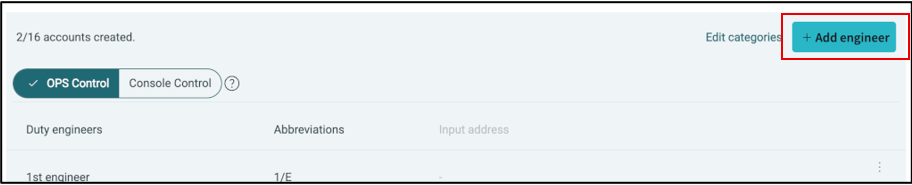
click on add engineer

機関士は最大 16 人まで登録できます。

4. 機関士名と略称

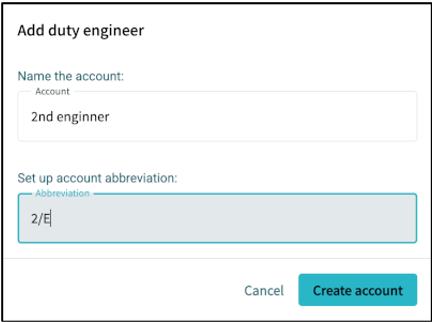
機関士の名前と略称を入力します。

input user name and abbreviation

略称は、OPS のトップバーに現在選択されている当直機関士を表示するために使用されます。

5. 機関士選択信号の入力位置(任意)

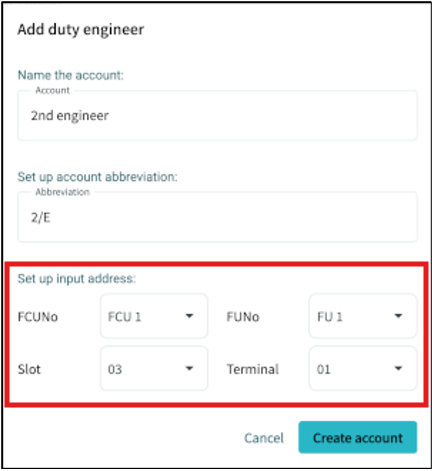
当直制御モードが Console Control の場合、機関士選択信号の入力位置を選択します。この信号によって当直中の機関士を判定します。

set input signal location

6. 機関士の追加を完了

Create account をクリックして、機関士の追加を完了します。

7. 機関士選択信号の入力位置を編集(任意)

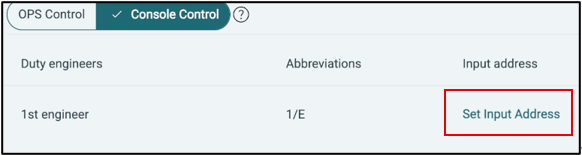
機関士の作成後に入力位置を設定する場合は、機関士名の横にある Set Input Address ボタンをクリックすると、いつでも編集できます。

set input signal location later

8. カテゴリー割り当てを開始

Edit categories をクリックします。

assign category1

9. カテゴリーの割り当て

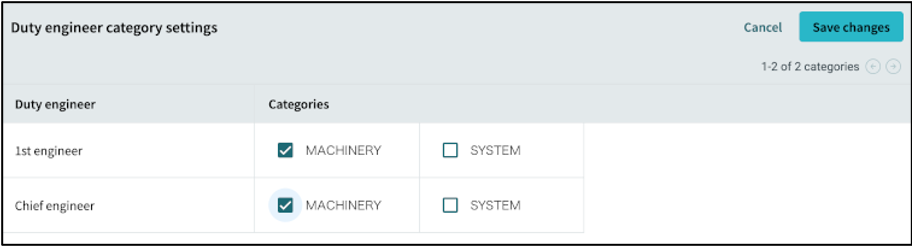
各当直機関士が担当するカテゴリーを割り当てます。

たとえば、機関士には MACHINERY カテゴリーのみを割り当て、航海士には CARGO カテゴリーを割り当てます。

assign category2

編集と削除

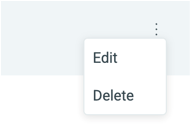
アカウントの右側にあるメニューをクリックして Edit を選択します。削除するには Delete を選択します。

edit and delete