アカウント設定
前提条件
作業を始める前に、次の条件を満たしていることを確認してください。
-
iCreate にアクセスできること。
-
iCreate にログインしていること。
-
造船所が作成済みであること。
-
船舶が作成済みであること。
-
船舶の Project Status が 'Editing' であること。
-
OPS 設定ページを開いていること。
手順
アカウントの作成
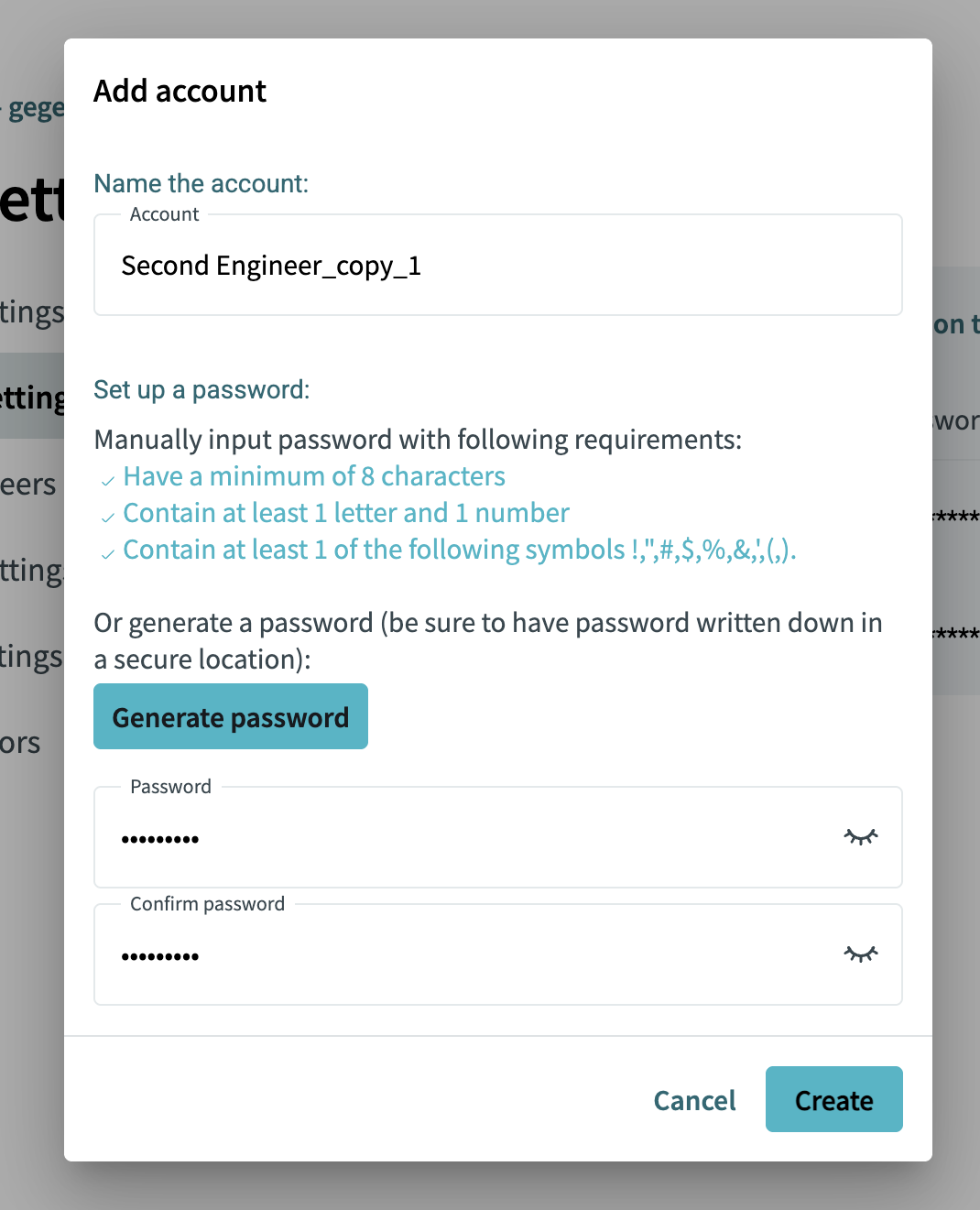
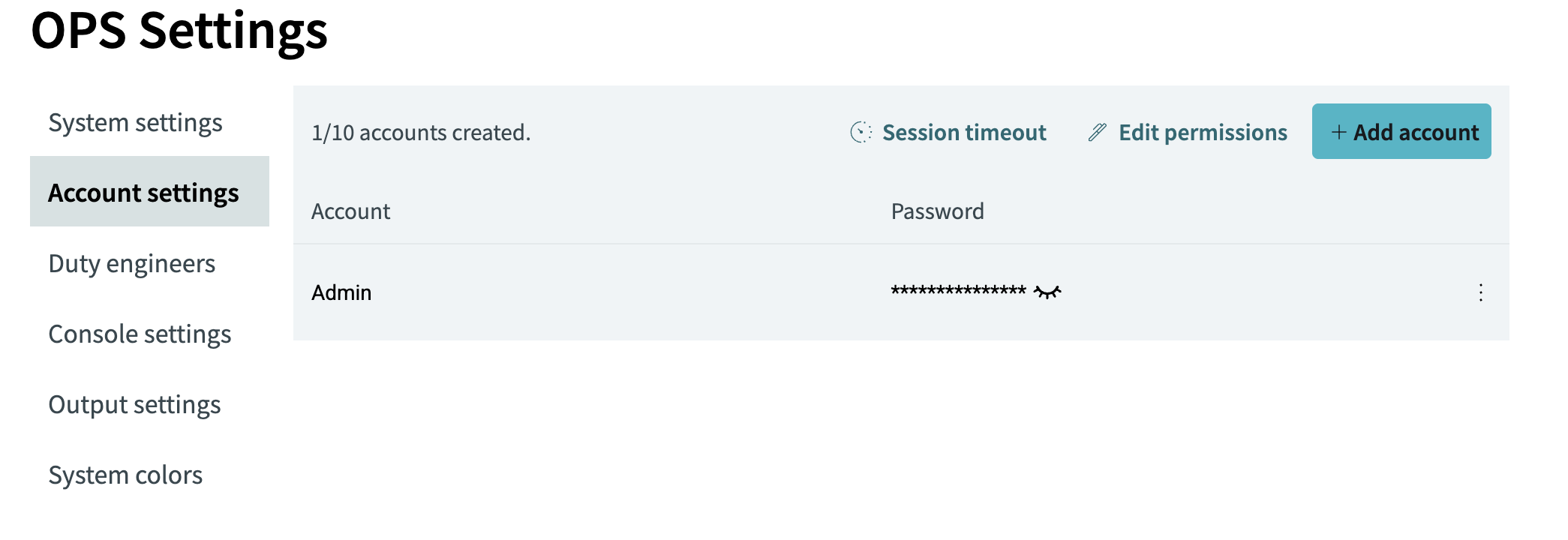
Add account をクリックします。
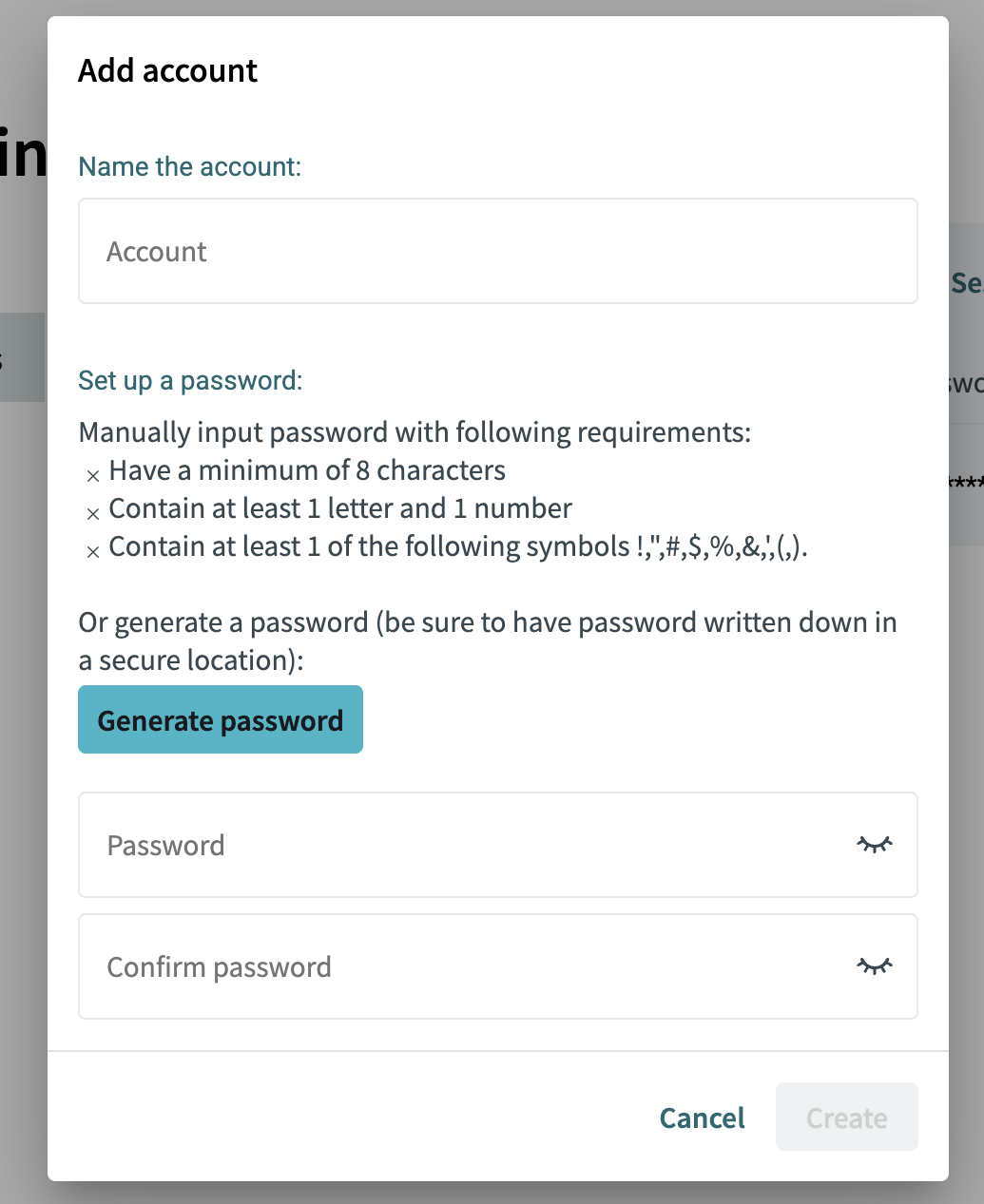
アカウント名とパスワードを入力します。
パスワードを手動で入力するか、Generate password をクリックして自動生成できます。
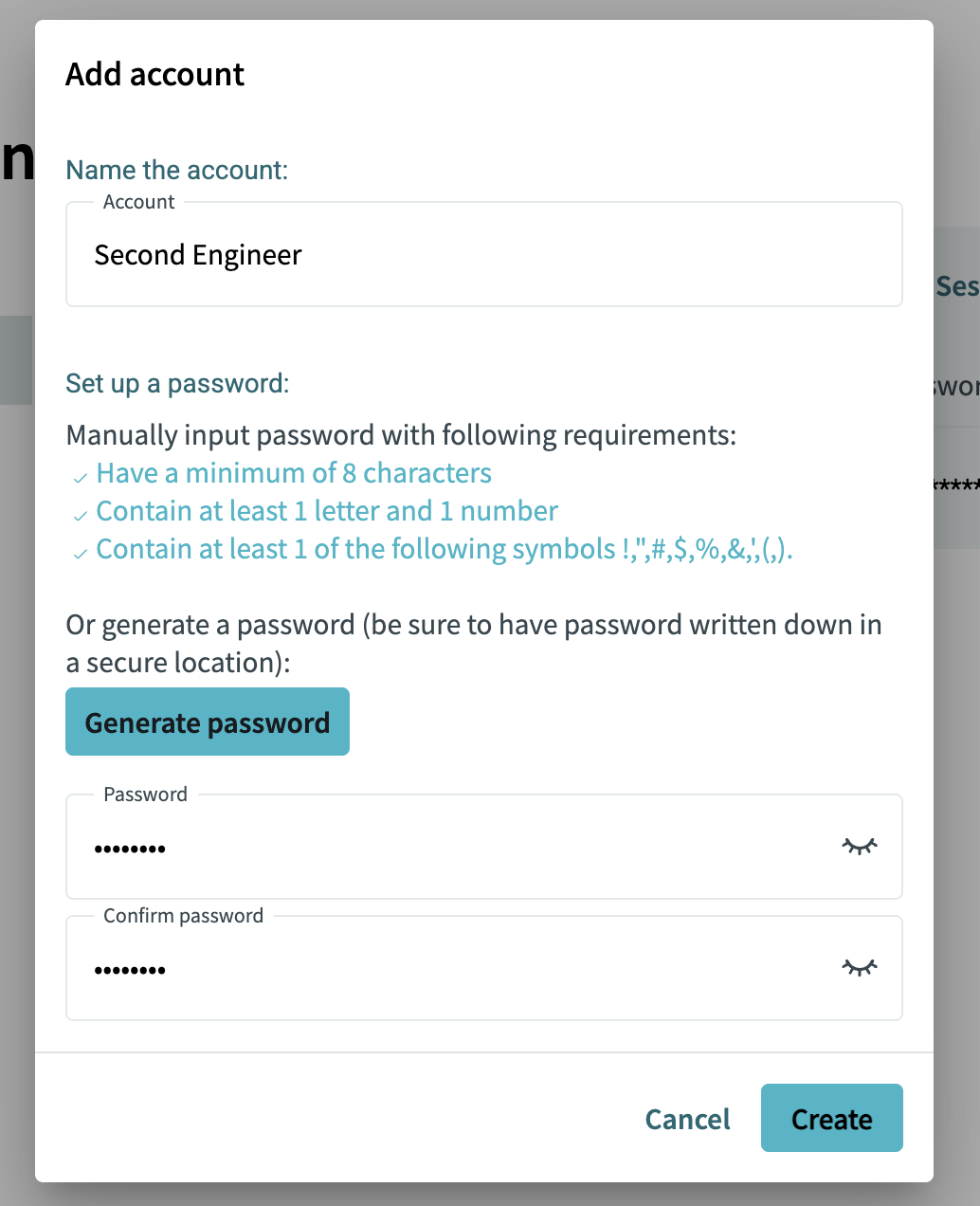
Create をクリックします。
確認メッセージが表示され、新しいアカウントがアカウント一覧に追加されます。
|
アカウントを作成する前に、生成されたパスワードを安全な場所に保存してください。 |
パスワードの表示
パスワードを表示するには、パスワードフィールドの横にある目のアイコンをクリックします。

表示が有効な間、パスワードは平文で表示されます。
もう一度目のアイコンをクリックすると、パスワードが非表示になります。
権限の編集
Edit permissions をクリックします。
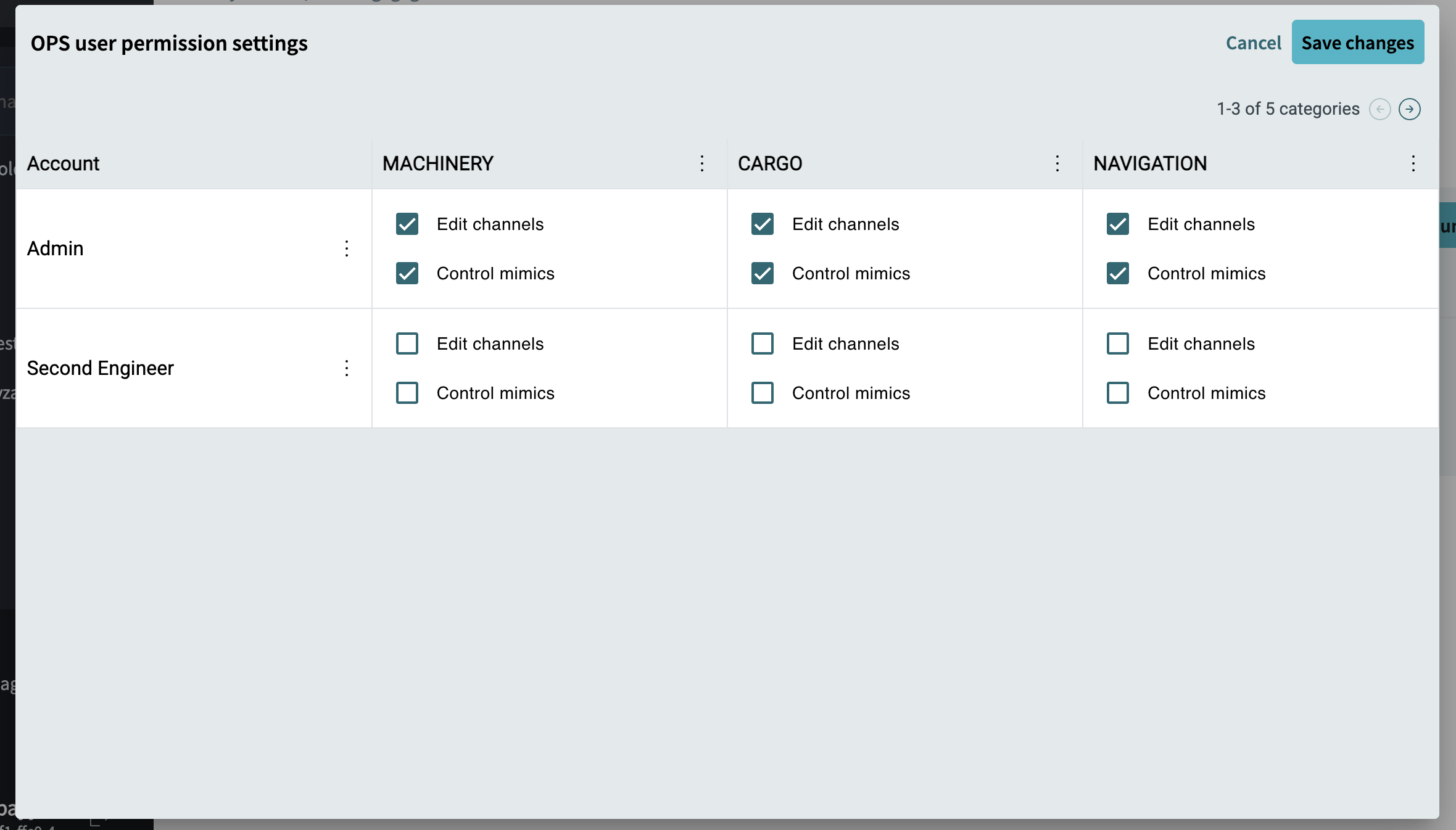
OPS ユーザー権限設定ダイアログが表示されます。
使用可能な権限チェックボックスを選択または解除して、アカウントおよびチャンネルカテゴリーごとに権限を割り当てます。
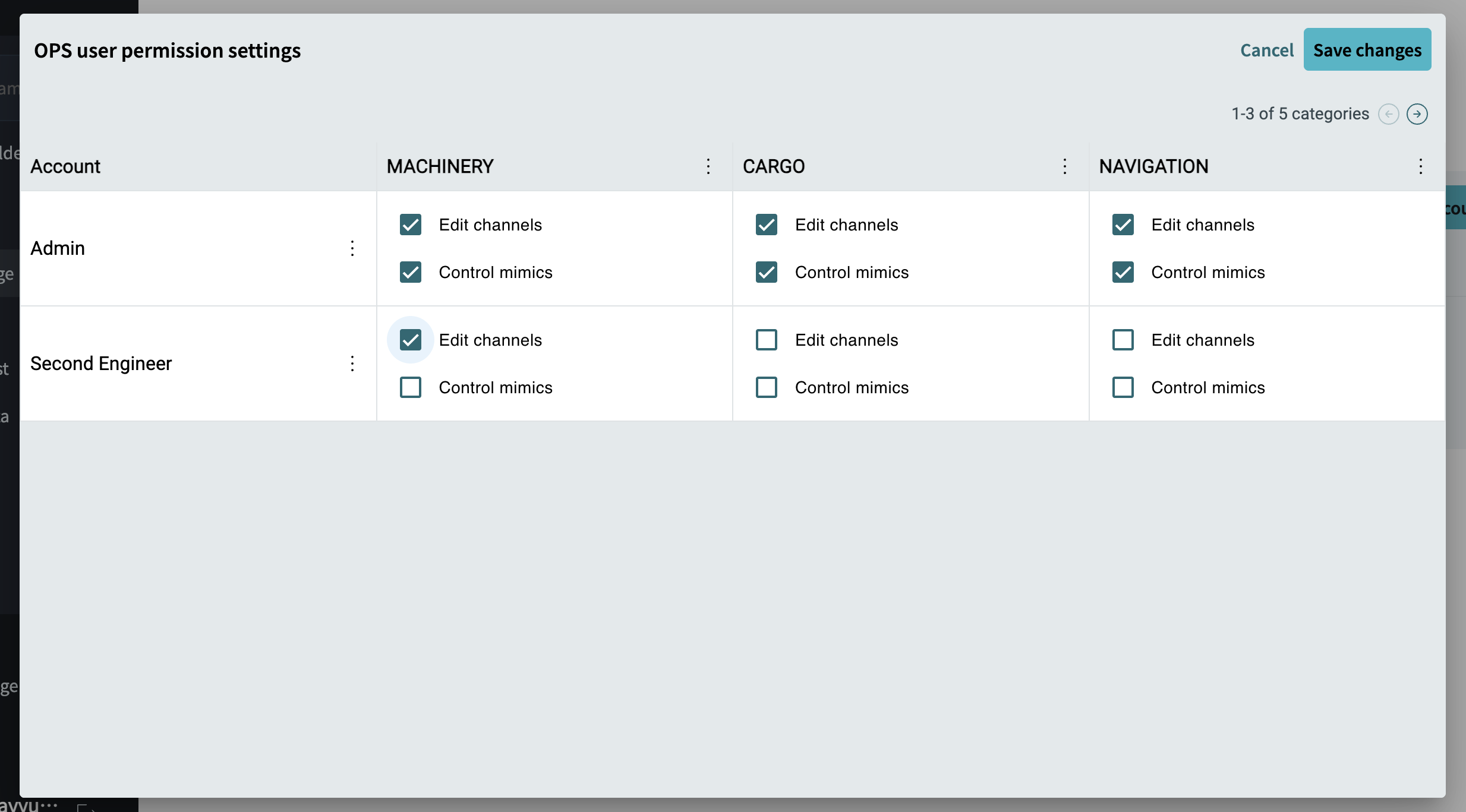
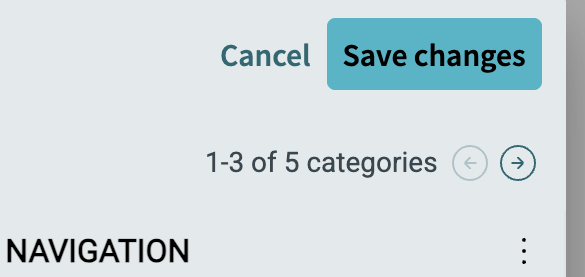
複数のチャンネルカテゴリーがある場合は、ダイアログ右上のページ送りコントロールを使ってカテゴリーのページを切り替えます。カテゴリーカウンターには、現在表示されているカテゴリーが示されます。
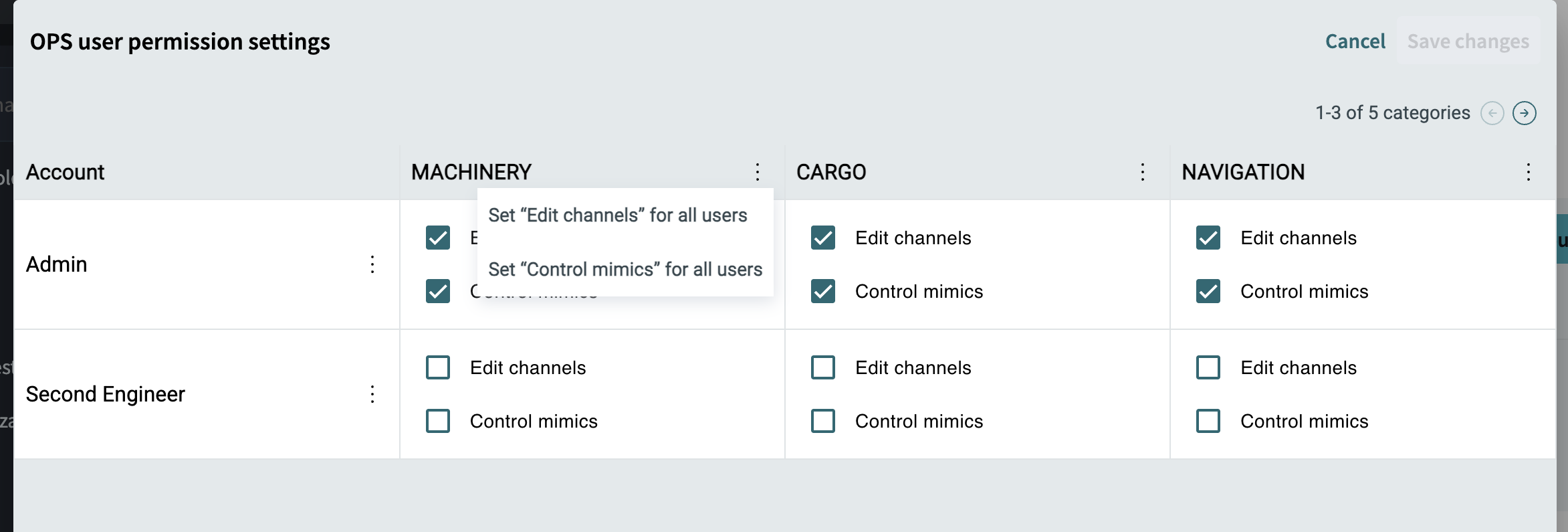
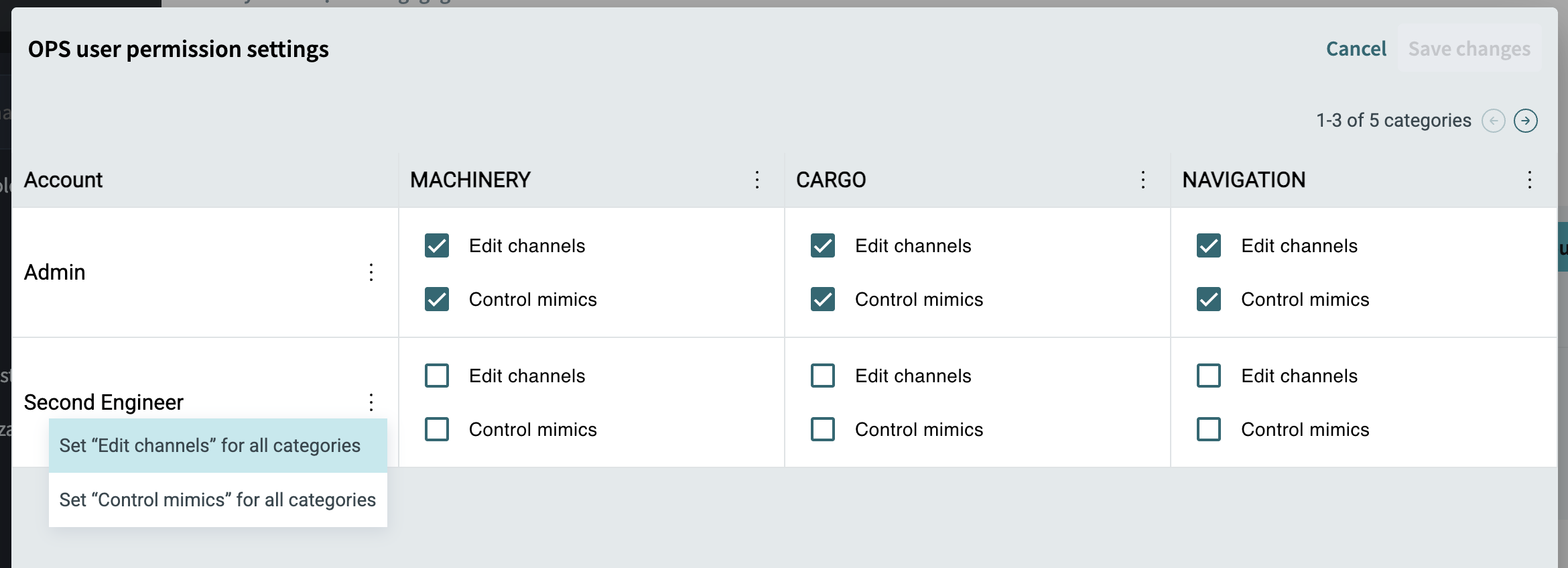
オプションメニューを使うと、複数のアカウントまたはカテゴリーの権限を同時に更新することもできます。
カテゴリー内のすべてのユーザーに権限を適用するには、カテゴリー見出しのメニューボタンを選択し、必要な操作を選びます。
特定のアカウントに対してすべてのカテゴリーの権限を適用するには、アカウントの横にあるメニューボタンを選択し、必要な操作を選びます。
Save changes をクリックして、更新した権限を適用します。
|
権限の変更は保存後すぐに反映されます。 |
既存アカウントの管理
各アカウントの横にあるメニューボタン (⋮) をクリックすると、オプションメニューを開けます。
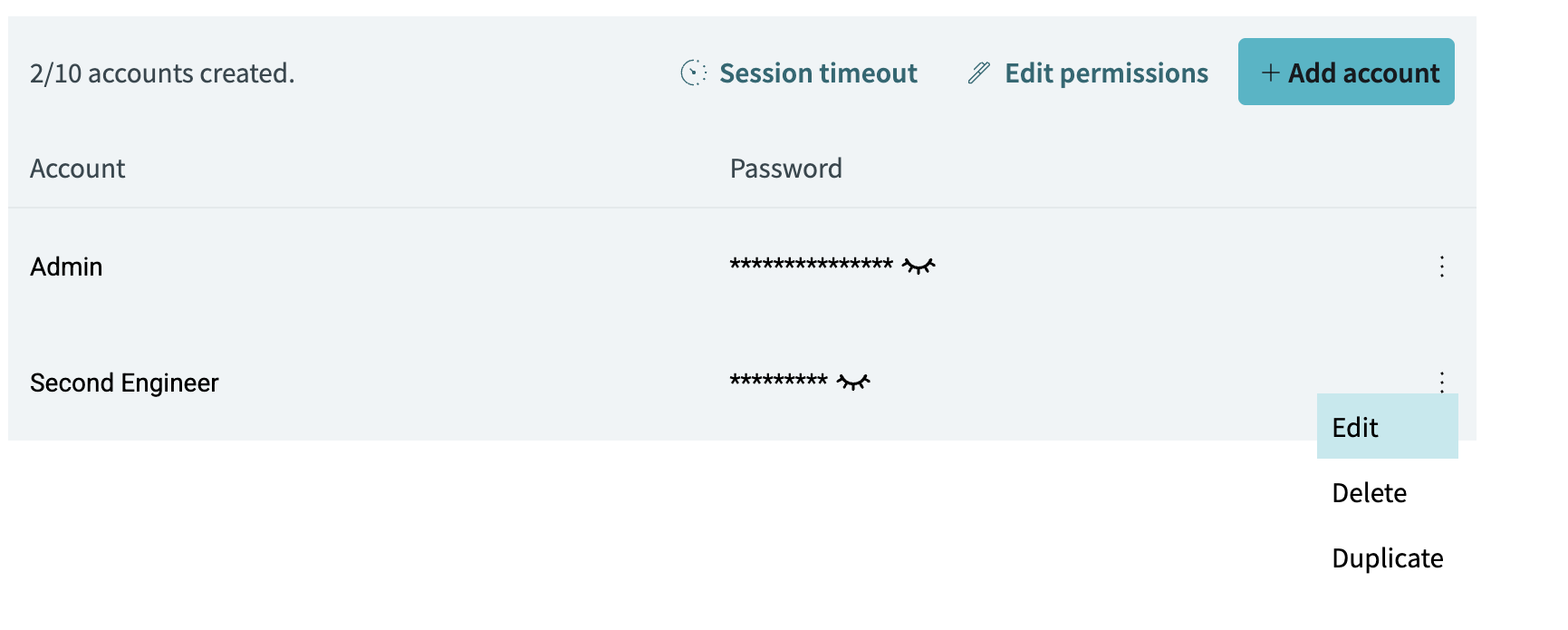
使用できる操作は次のとおりです。
-
Edit
-
Delete
-
Duplicate
|
Admin アカウントは削除または複製できません。 |
アカウントの編集
アカウントのオプションメニューから Edit を選択します。
アカウント編集ダイアログが表示されます。
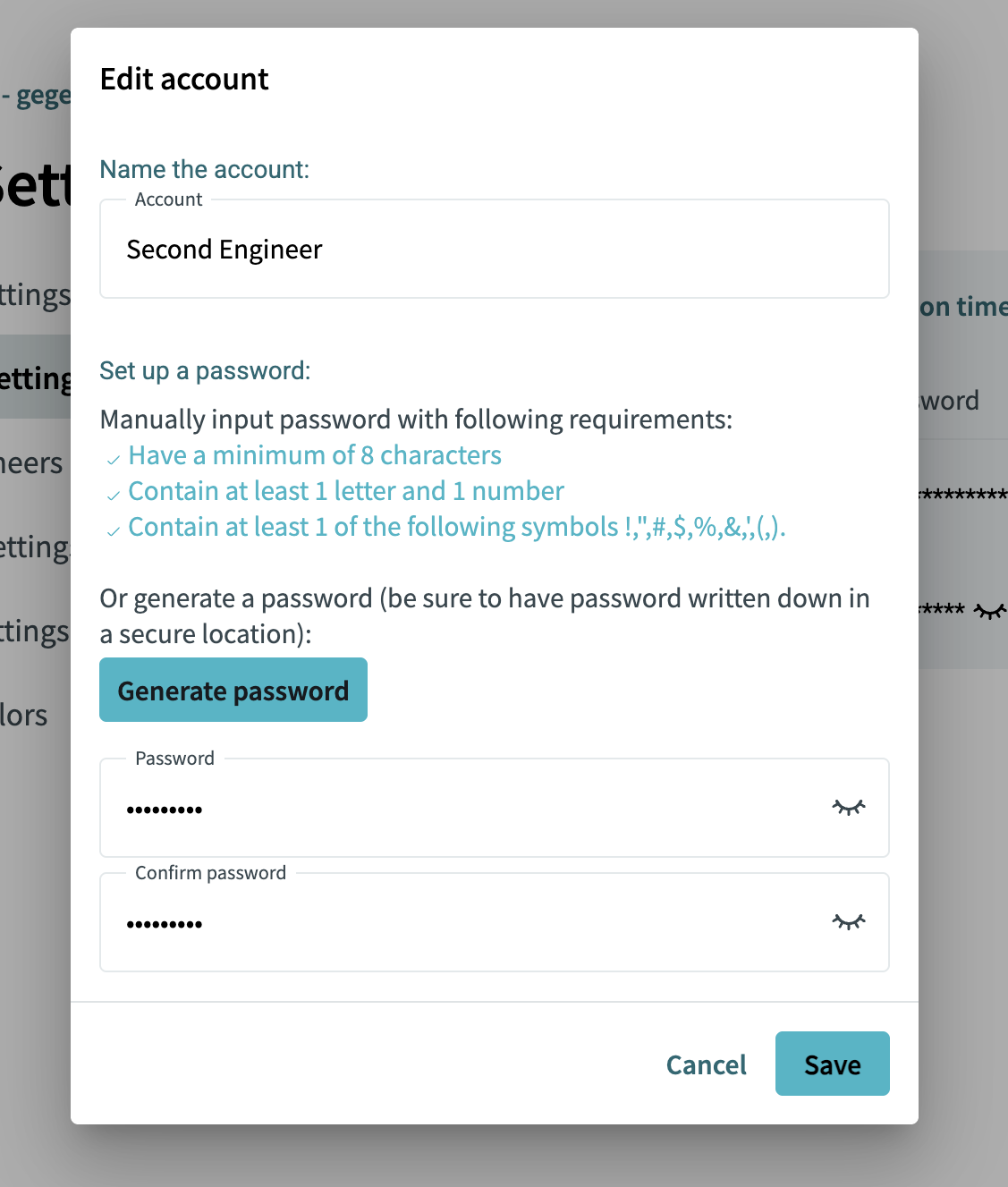
アカウント名とパスワードを更新できます。
パスワードを変更するには、新しいパスワードを手動で入力するか、Generate password をクリックして自動生成します。
必要な変更を行った後、Save をクリックします。
アカウント情報が更新されます。
アカウントの削除
アカウントのオプションメニューから Delete を選択します。
確認ダイアログが表示されます。
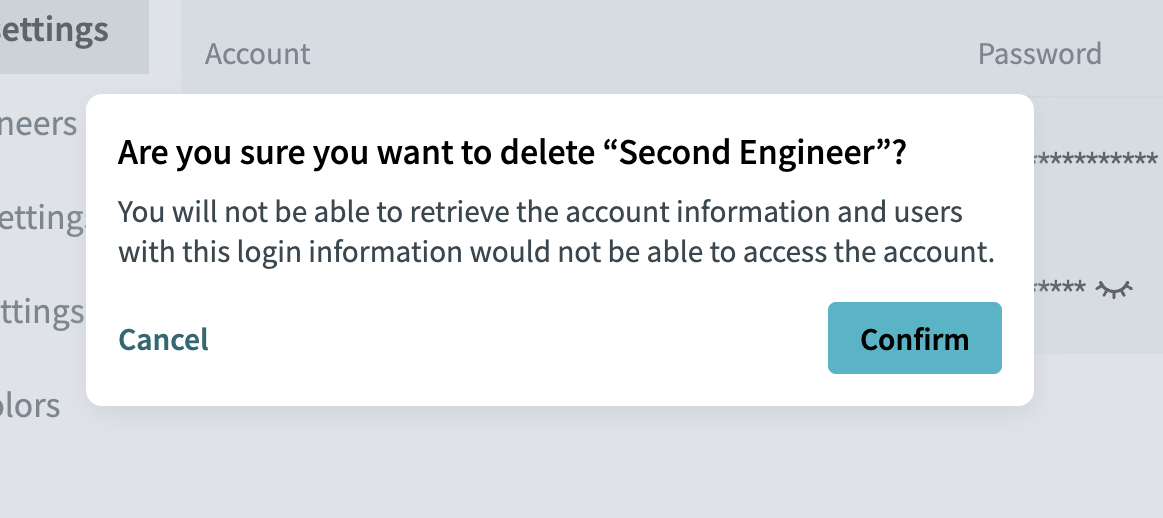
警告メッセージを確認し、Confirm をクリックしてアカウントを完全に削除します。
アカウントを削除せずにダイアログを閉じるには、Cancel をクリックします。
|
削除したアカウントは復元できません。そのアカウントに関連付けられたユーザーは、そのアカウントでシステムにアクセスできなくなります。 |