
ページの作成
Mimic 機能では、Mimic ページを作成および編集できます。 Mimic ページには、機器、配管、計測データがグラフィックで表示されます。 Mimic ページはページツリーに保存され、監視画面に表示されます。
各ページには、描画オブジェクト、ライブラリパーツ、データ表示オブジェクトが含まれます。 このセクションでは、Mimic ページの作成、表示、複製、削除について説明します。
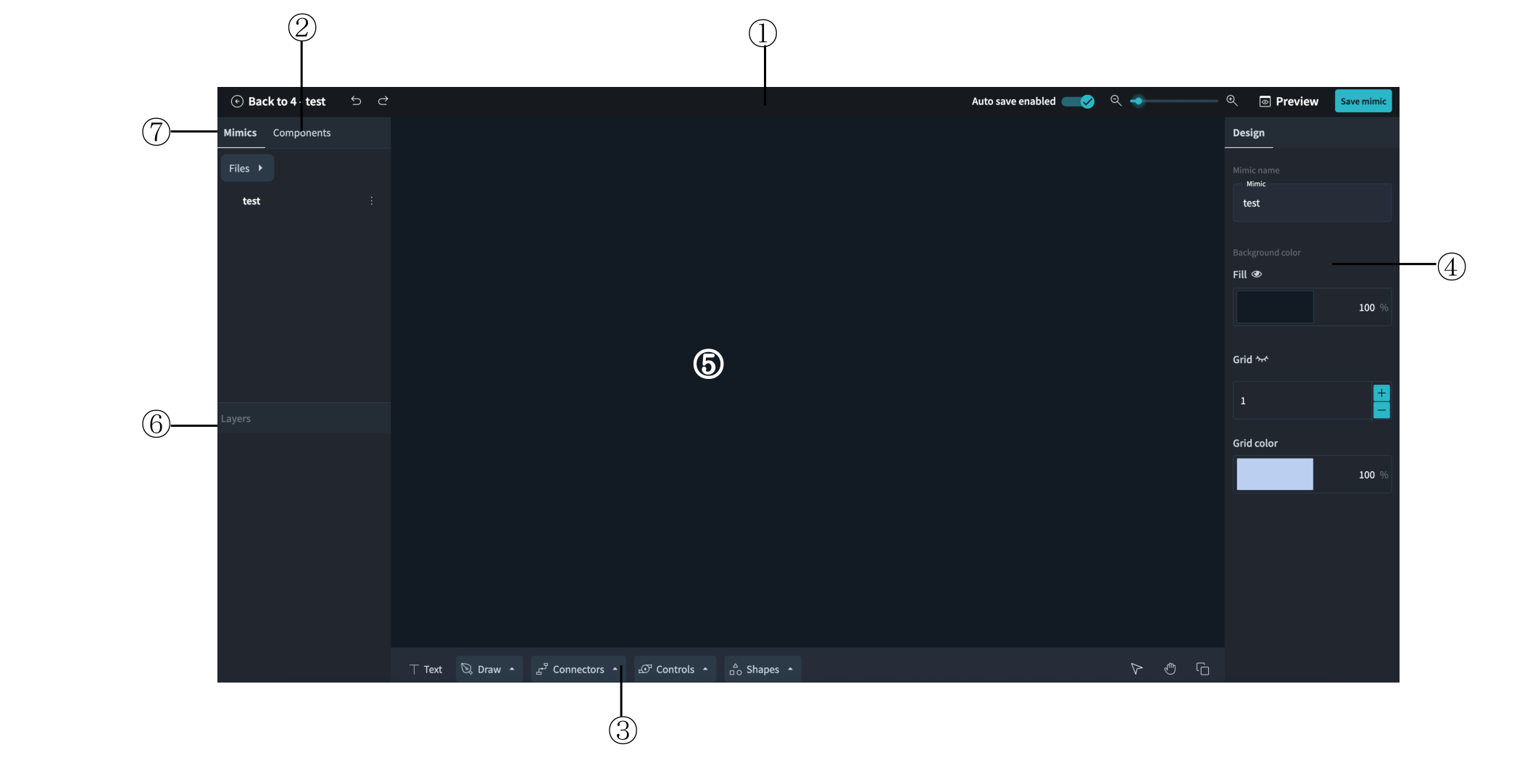
| No | 項目 | 説明 | 参照 |
|---|---|---|---|
① |
トップバー |
編集ボタン、自動保存設定、ズームを表示する領域 |
13-1 |
② |
Mimics タブ |
Mimic とフォルダーを表示する領域 |
13-2 |
③ |
Components タブ |
Mimic に配置できるコンポーネントを表示する領域 |
13-3 |
④ |
レイヤー |
Mimic に配置されたオブジェクトを表示する領域 |
13-4 |
⑤ |
キャンバス |
編集中の Mimic を表示する領域 |
- |
⑥ |
描画ツールバー |
オブジェクトを描画するツールを表示する領域 |
13-4 |
⑦ |
デザインパネル |
Mimic および選択したオブジェクトのプロパティを表示する領域 |
13-5 |
|
Mimic を作成または編集するには、EDIT 権限が必要です。 |
① トップバー
トップバーは Mimic エディターの上部に表示されます。

| No | 項目 | 説明 |
|---|---|---|
① |
[Back to] ボタン |
Mimic エディターを閉じて Mimic 一覧に戻るボタン |
② |
Undo アイコン |
最後の操作を取り消すアイコン |
③ |
Redo アイコン |
取り消した操作をやり直すアイコン |
④ |
Auto save enabled |
Mimic の自動保存を有効または無効にするスイッチ |
⑤ |
Zoom スライダー |
キャンバスの表示倍率を変更するスライダー |
⑥ |
[Preview] ボタン |
表示モードで Mimic を表示するボタン |
⑦ |
[Save mimic] ボタン |
Mimic を保存するボタン |
新しい Mimic の作成
新しい Mimic を作成します。
-
Mimics タブをクリックします。
Mimic フォルダーと Mimic の一覧が表示されます。
-
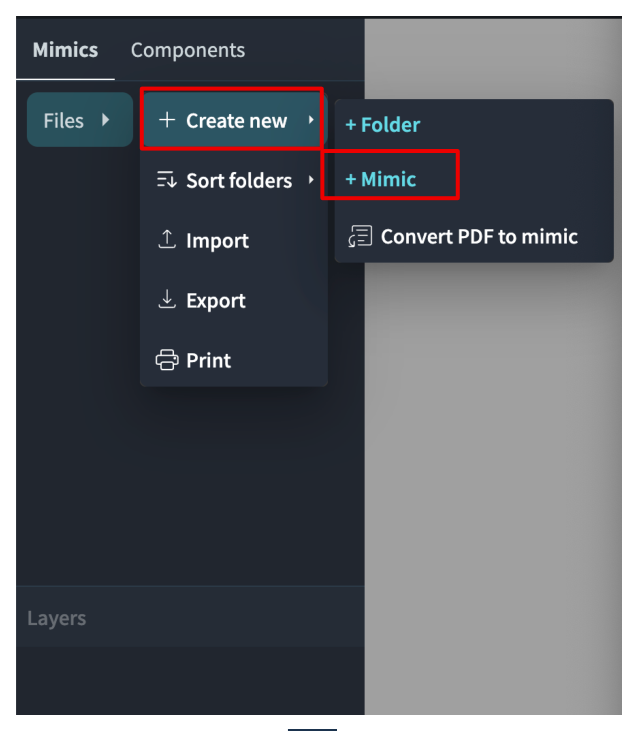
[Files] ボタンをクリックします。
ファイルメニューが表示されます。
-
[Create new] を選択し、[Mimic] を選択します。
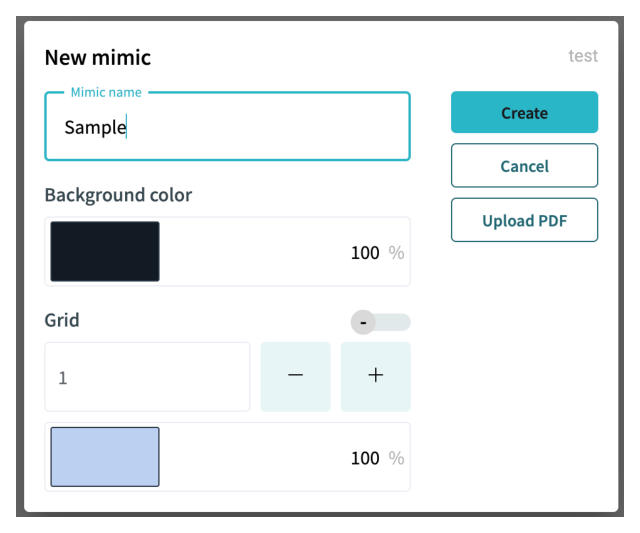
New mimic ウィンドウが表示されます。
-
Mimic name に Mimic の名前を入力します。
-
必要に応じて Background color、Grid、Grid color を設定します。
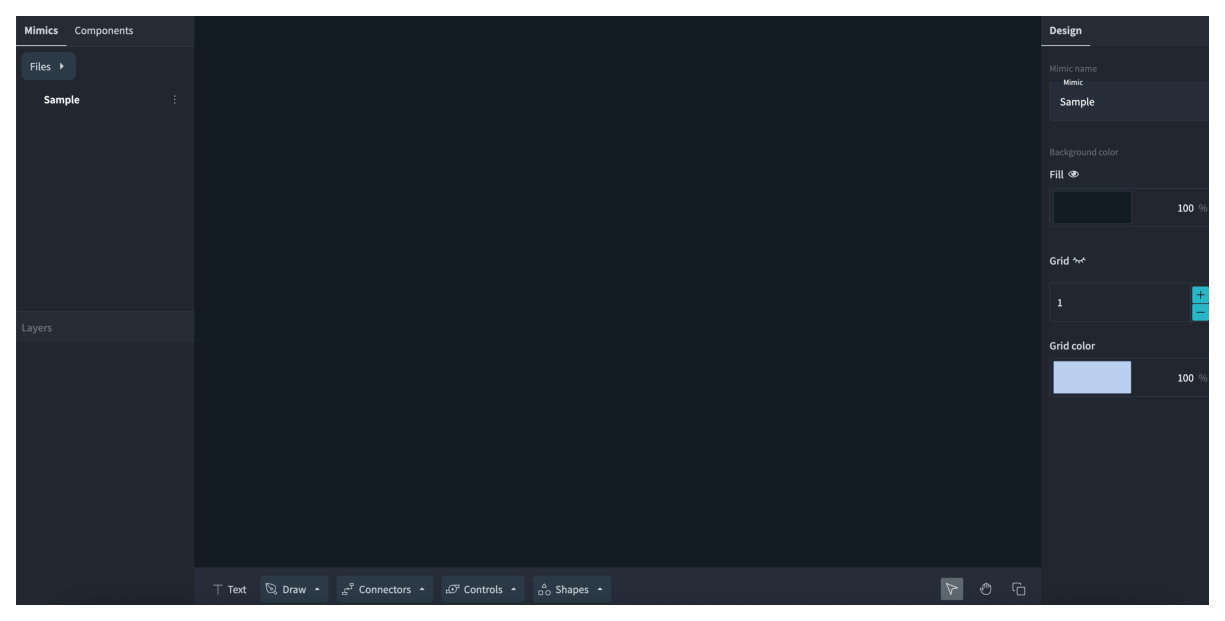
Mimic が作成され、キャンバスに表示されます。
|
同じフォルダー内で Mimic 名が重複しないようにしてください。 |
Mimic プロパティの設定
Mimic プロパティでは、Mimic の名前、背景、グリッドを設定します。
-
キャンバスの空白部分をクリックします。
デザインパネルに Mimic プロパティが表示されます。
-
必要な項目を変更します。
設定が反映されます。
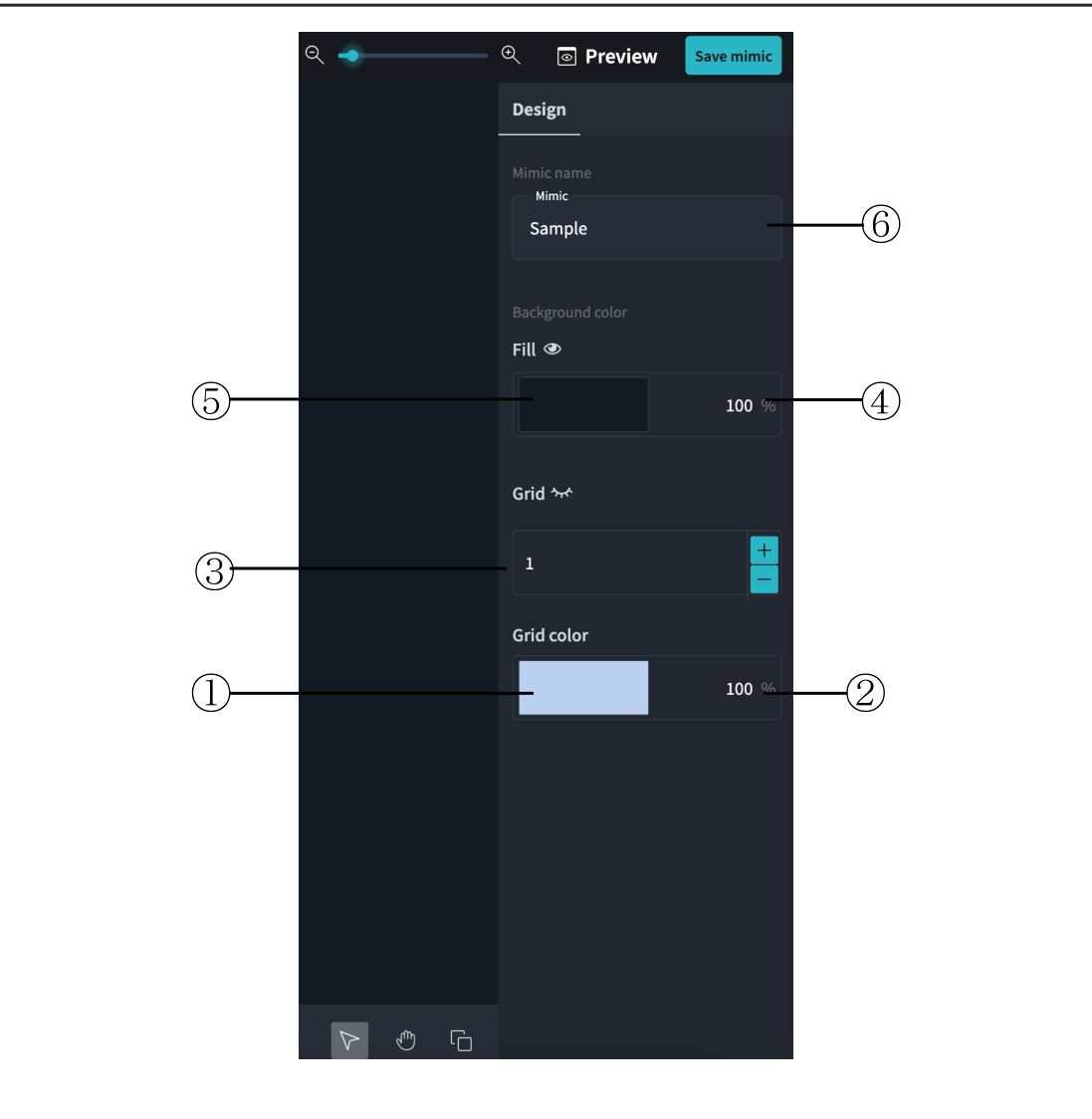
| No | 項目 | 説明 |
|---|---|---|
① |
Mimic name |
Mimic の名前 |
② |
Background color - Fill |
Mimic の背景色 |
③ |
Background color - % |
背景色の不透明度(0 ~ 100 %) |
④ |
Grid |
キャンバスに表示するグリッドの間隔 |
⑤ |
Grid color |
グリッドの色 |
⑥ |
Grid color - % |
グリッド色の不透明度(0 ~ 100 %) |
|
Fill の横にある目のアイコンをクリックすると、背景色の表示と非表示を切り替えられます。+ Grid の横にある波形アイコンをクリックすると、グリッドの表示と非表示を切り替えられます。 |
プレビューの表示
プレビューでは、監視画面と同じ形式で Mimic が表示されます。
-
[Preview] ボタンをクリックします。
Mimic のプレビューが表示されます。
-
もう一度 [Preview] ボタンをクリックします。
エディターが編集モードに戻ります。