ライブラリ
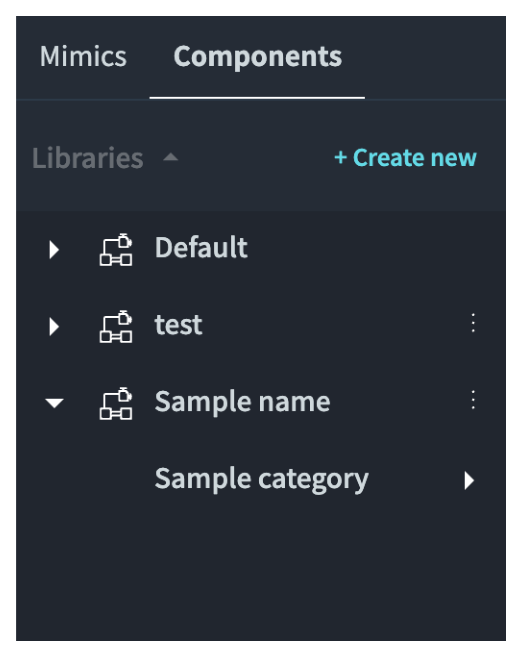
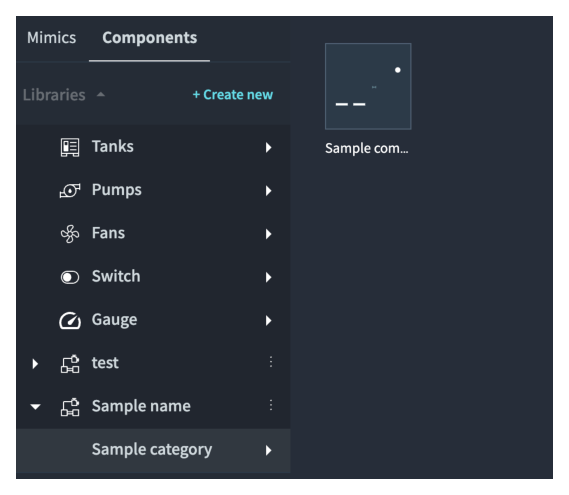
Components タブには、船舶のコンポーネントライブラリが表示されます。 コンポーネントは複数の Mimic に配置するオブジェクト群をライブラリに登録したものです。 コンポーネントはライブラリごとに整理され、各ライブラリはカテゴリーに分かれています。
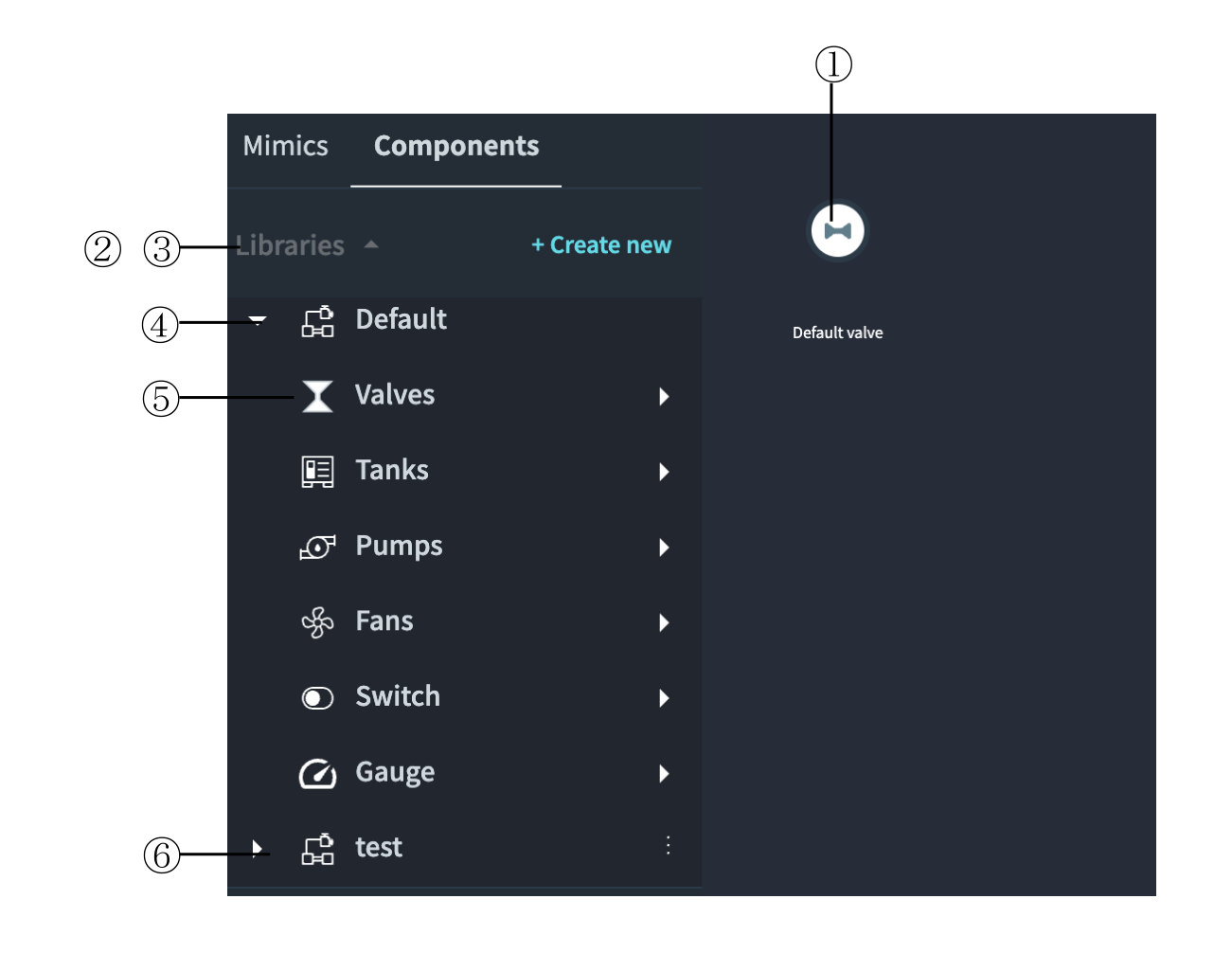
| No | 項目 | 説明 |
|---|---|---|
① |
Libraries |
コンポーネント一覧のタイトル |
② |
[+ Create new] button |
ライブラリを作成するボタン |
③ |
Default |
システム標準のコンポーネントを含むライブラリ |
④ |
Library name |
ユーザーが作成したライブラリの名前 |
⑤ |
Category name |
ライブラリ内のカテゴリー名 |
⑥ |
Option icon |
ライブラリのオプションメニューを表示するアイコン |
Default ライブラリには、次のカテゴリーがあります。
| No | カテゴリー | 説明 |
|---|---|---|
① |
Valves |
バルブのコンポーネント |
② |
Tanks |
タンクのコンポーネント |
③ |
Pumps |
ポンプのコンポーネント |
④ |
Fans |
ファンのコンポーネント |
⑤ |
Switch |
スイッチのコンポーネント |
⑥ |
Gauge |
ゲージのコンポーネント |
|
Default ライブラリのコンポーネントは編集または削除できません。 |
Components タブの表示
-
Components タブをクリックします。
ライブラリの一覧が表示されます。
-
ライブラリの展開アイコンをクリックします。
ライブラリのカテゴリーが表示されます。
-
カテゴリーを選択します。
カテゴリー内のコンポーネント一覧が表示されます。
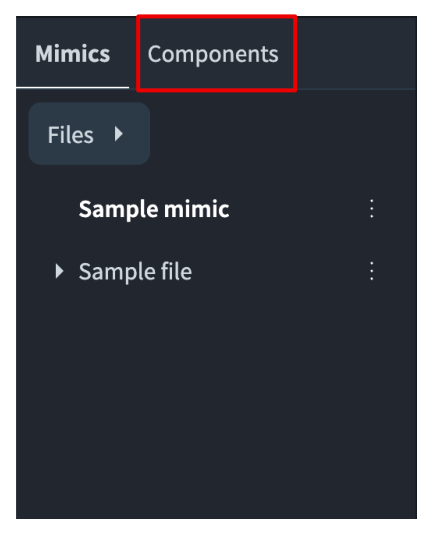
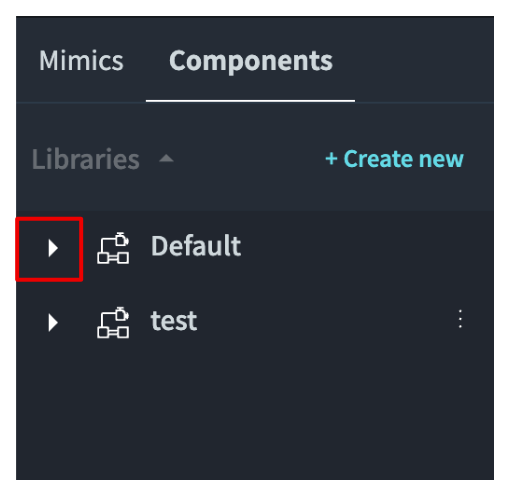
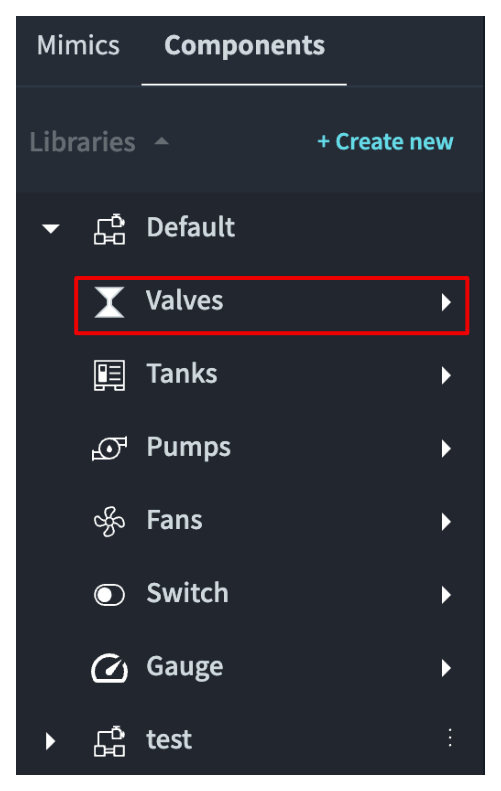
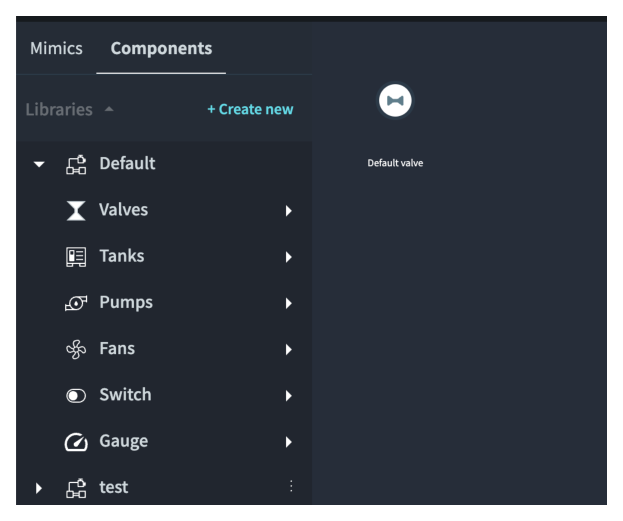
ライブラリの作成
-
Components タブをクリックします。
-
[+ Create new] ボタンをクリックします。
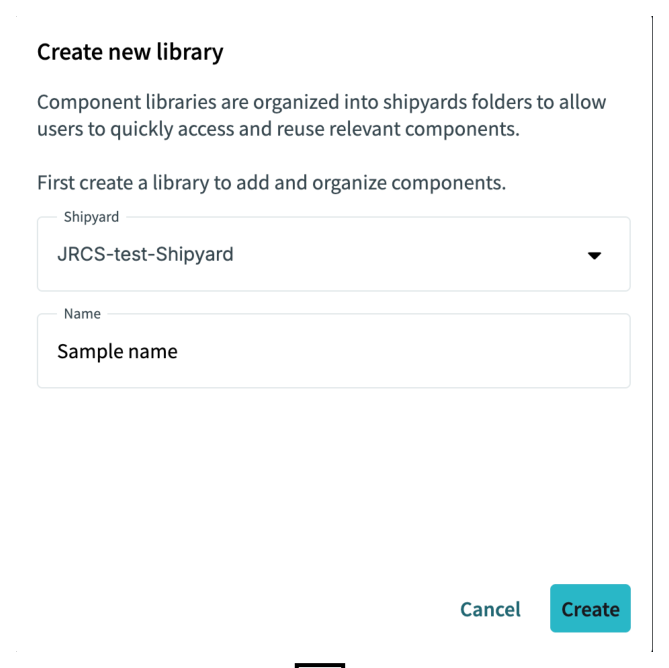
Create new library ウィンドウが表示されます。
-
Shipyard で造船所を選択します。
-
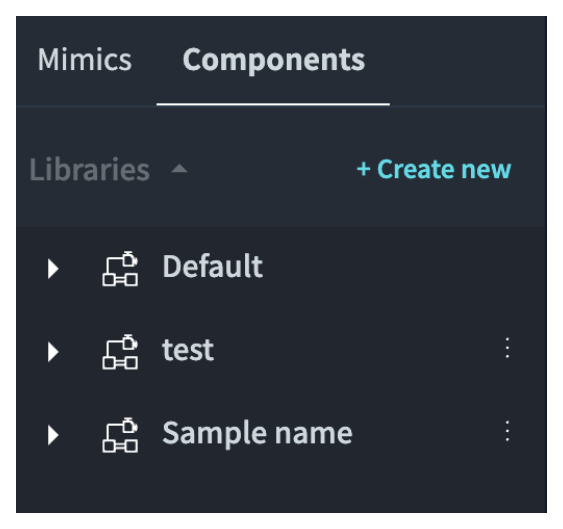
Name にライブラリ名を入力します。
-
[Create] ボタンをクリックします。
ライブラリが作成されます。
|
コンポーネントライブラリは造船所フォルダーごとに整理されます。+ 入力した名前がすでに使用されている場合は、"A library already has that name." というメッセージが表示されます。 |
カテゴリーの作成
-
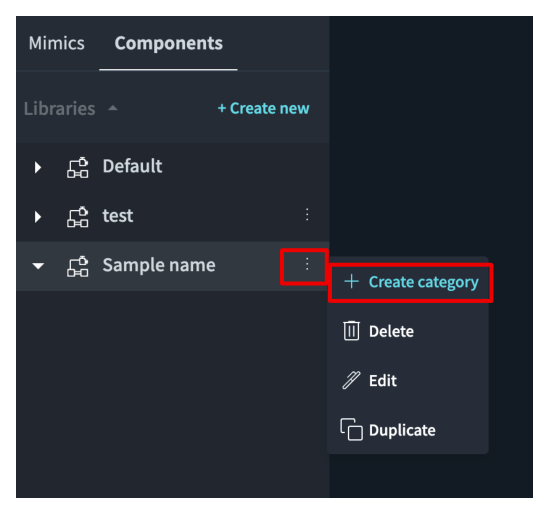
ライブラリのオプションアイコンをクリックします。
オプションメニューが表示されます。
-
[Create category] を選択します。
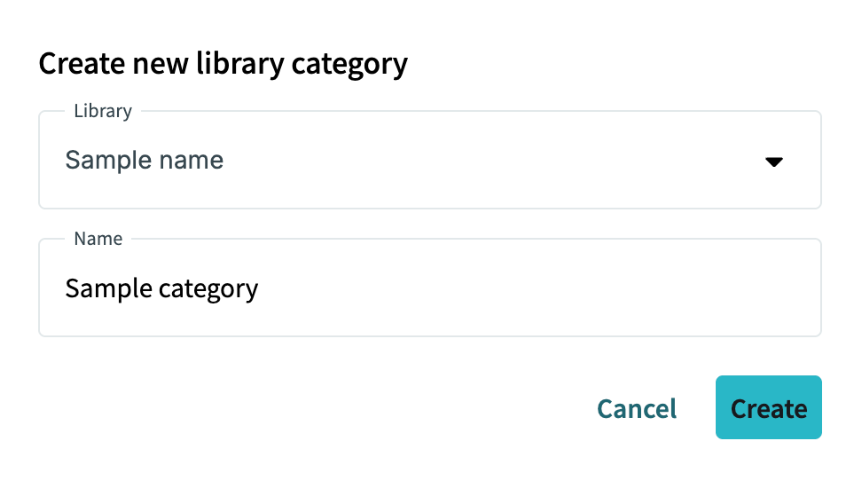
Create new library category ウィンドウが表示されます。
-
Name にカテゴリー名を入力します。
-
[Create] ボタンをクリックします。
ライブラリ内にカテゴリーが作成されます。
コンポーネントのライブラリへの登録
この機能では、Mimic 上のオブジェクトをコンポーネントとして登録します。
-
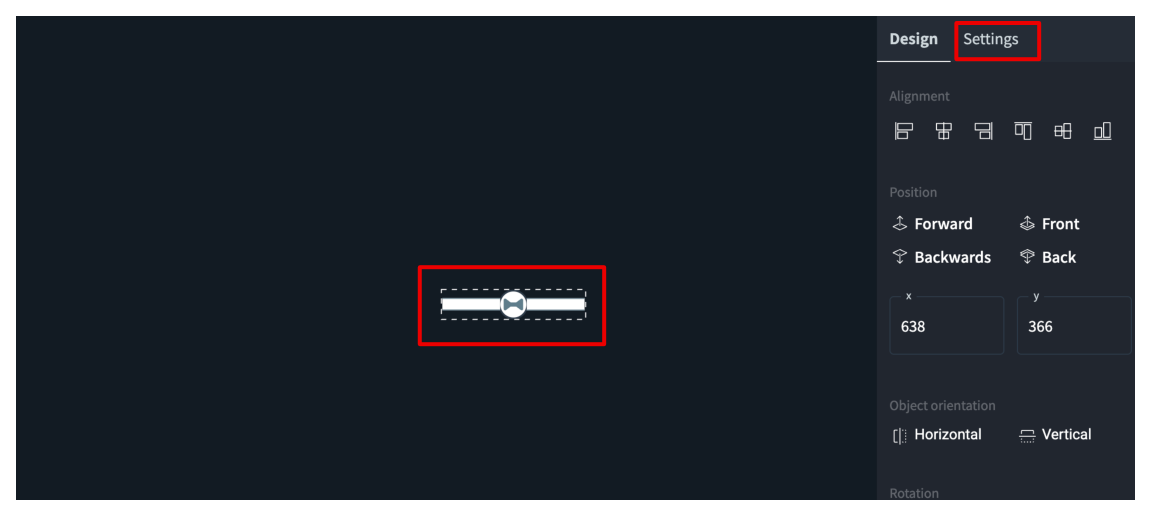
キャンバス上のオブジェクトを選択します。
-
サイドメニューの Settings タブをクリックします。
-
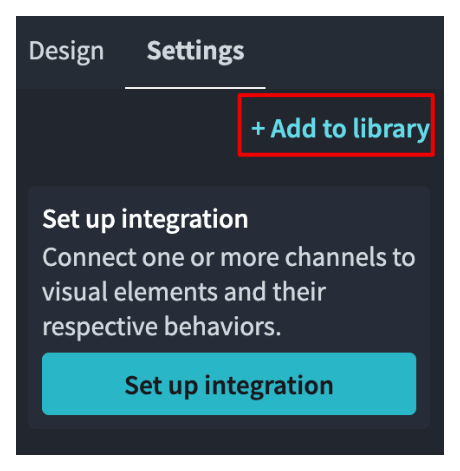
[+ Add to library] をクリックします。
ライブラリ選択エリアが表示されます。
-
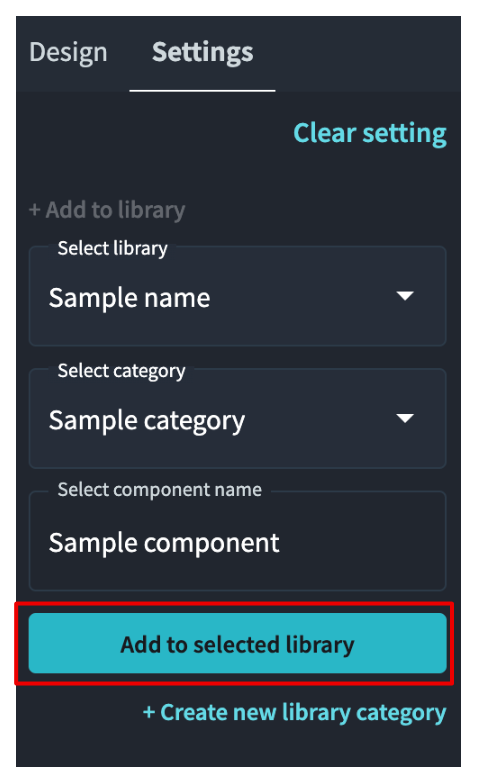
Select library でライブラリを選択します。
-
Select category でカテゴリーを選択します。
-
Select component name にコンポーネント名を入力します。
-
[Add to selected library] ボタンをクリックします。
コンポーネントが選択したライブラリに登録されます。
|
この時点でカテゴリーを作成するには、[+ Create new library category] をクリックします。+ 入力内容を取り消すには、[Clear setting] をクリックします。 |
Mimic へのコンポーネントの配置
-
コンポーネントを配置する Mimic を開きます。
-
Components タブをクリックします。
-
コンポーネントが含まれるカテゴリーを選択します。
コンポーネント一覧が表示されます。
-
コンポーネントを選択し、[Add to canvas] を選択します。
コンポーネントがキャンバスに配置されます。
-
[Save mimic] ボタンをクリックします。
Mimic が保存されます。
ライブラリの編集
-
ライブラリのオプションアイコンをクリックします。
-
[Edit] を選択します。
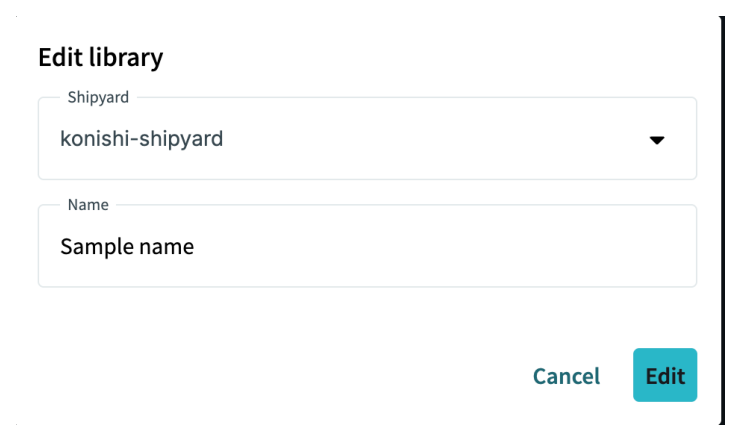
Edit library ウィンドウが表示されます。
-
造船所と名前を変更します。
-
[Edit] ボタンをクリックします。
ライブラリが更新されます。
ライブラリの複製
-
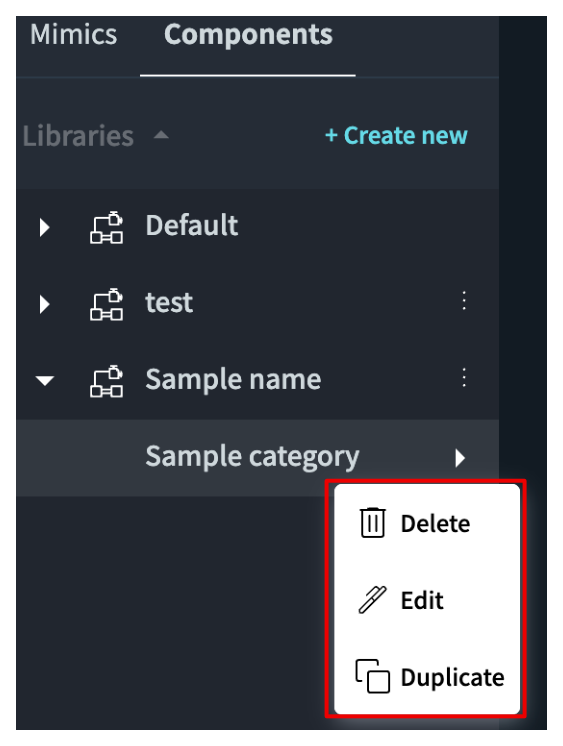
ライブラリのオプションアイコンをクリックします。
-
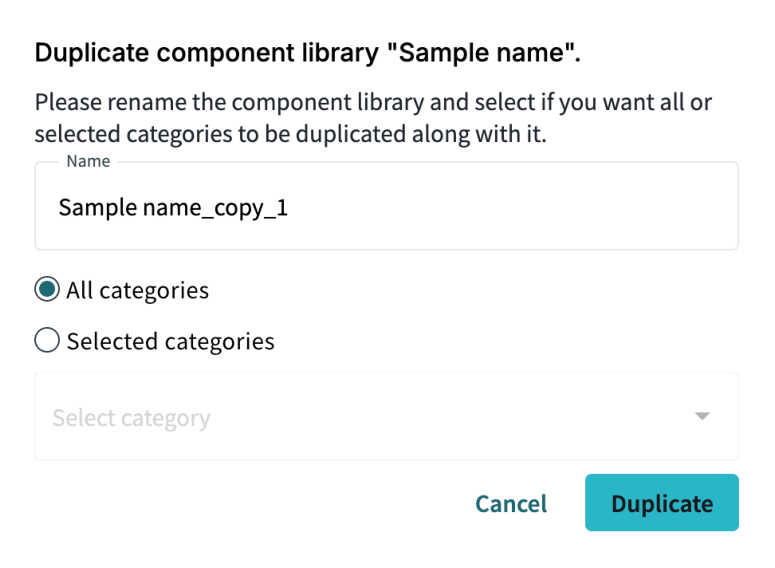
[Duplicate] を選択します。
Duplicate component library ウィンドウが表示されます。
-
新しいライブラリ名を入力します。
-
[All categories] または [Selected categories] を選択します。
-
[Duplicate] ボタンをクリックします。
ライブラリが複製されます。