フォルダーの作成
Mimics タブでは、Mimic をフォルダーにまとめて管理できます。 フォルダーには Mimic を格納できますが、フォルダーを格納することはできません。 フォルダーと Mimic は、[Files] ボタンまたはオプションアイコンから操作します。
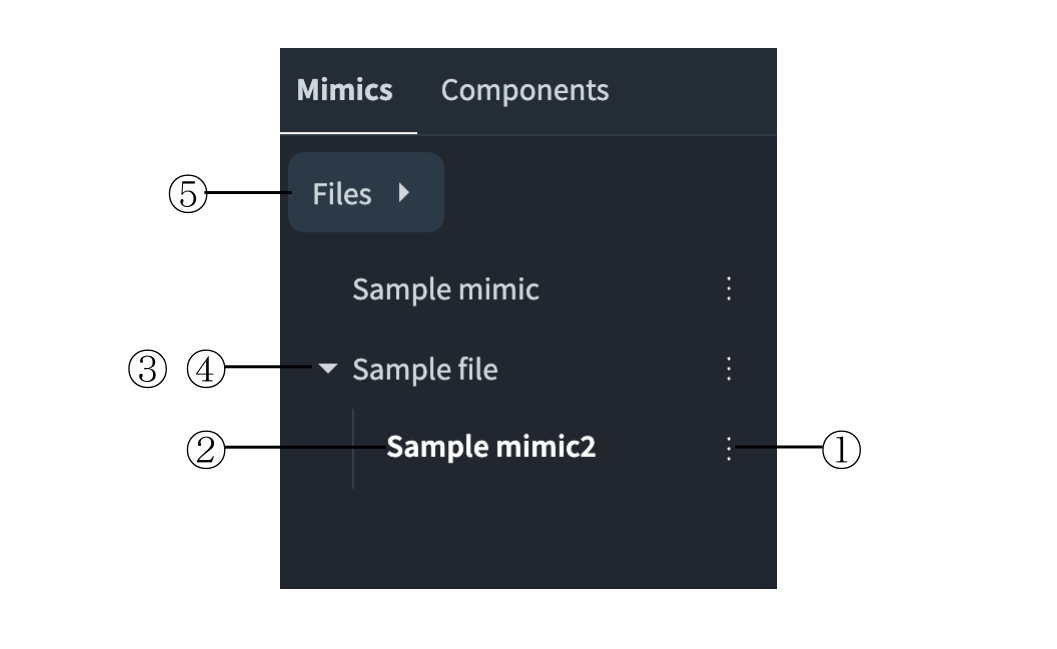
| No | 項目 | 説明 |
|---|---|---|
① |
[Files] button |
ファイルオプションメニューを表示するボタン |
② |
Expand icon |
フォルダー内の Mimic を表示または非表示にするアイコン |
③ |
Folder name |
Mimic フォルダーの名前 |
④ |
Mimic name |
Mimic の名前 |
⑤ |
Option icon |
フォルダーまたは Mimic のオプションメニューを表示するアイコン |
|
フォルダーを作成、変更、削除するには、船舶の編集権限が必要です。+ 編集権限がない場合、[Print] 以外のメニュー項目は無効になります。 |
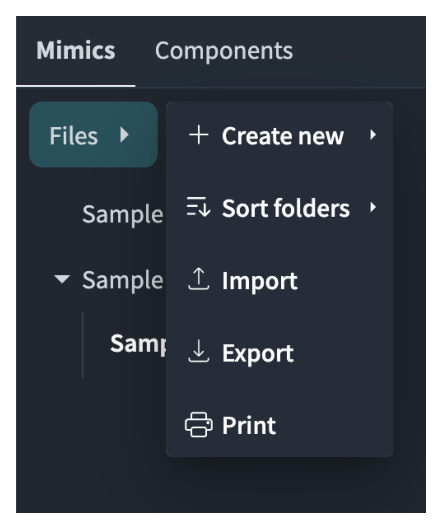
| 項目 | 説明 |
|---|---|
Create new |
フォルダーまたは Mimic を作成します([Folder]、[Mimic]、[Convert PDF to mimic])。 |
Sort folders |
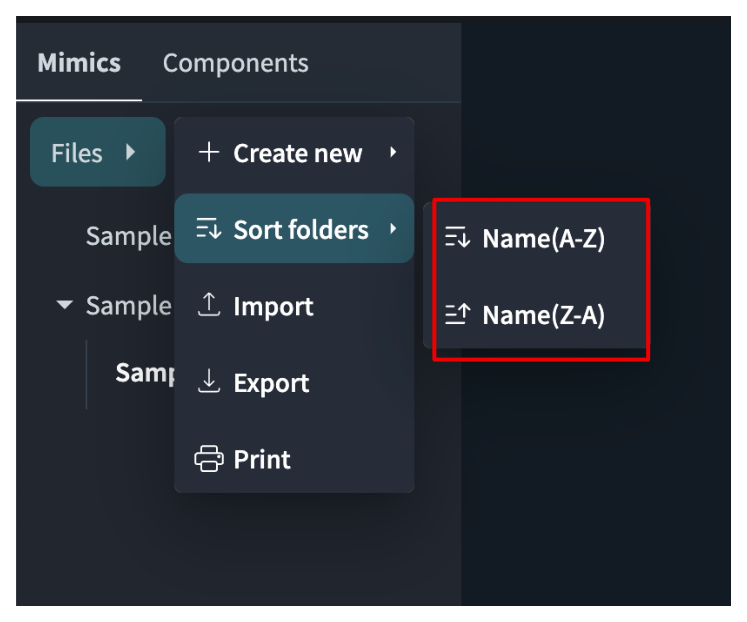
フォルダーを名前順に並べ替えます([Name(A-Z)] または [Name(Z-A)])。 |
Import |
Mimic データをインポートします。 |
Export |
Mimic データをエクスポートします。 |
すべての Mimic を印刷します。 |
| メニュー | 項目 |
|---|---|
Folder |
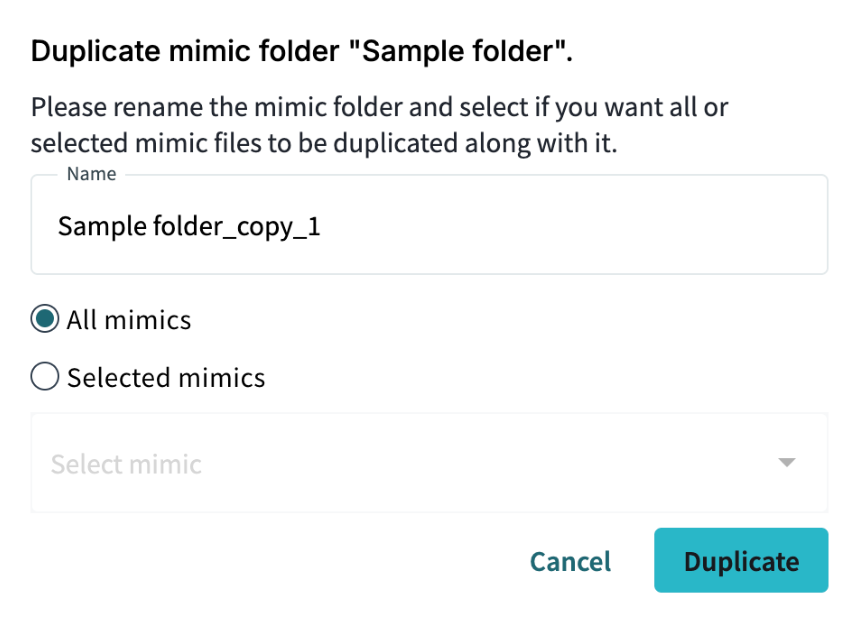
Mimic の作成、上へ移動、下へ移動、名前の変更、削除、複製 |
Mimic |
Mimic の移動(フォルダーへ移動、上へ移動、下へ移動)、複製、削除、インポート、エクスポート、印刷 |
フォルダーの作成
-
[Files] ボタンをクリックします。
ファイルオプションメニューが表示されます。
-
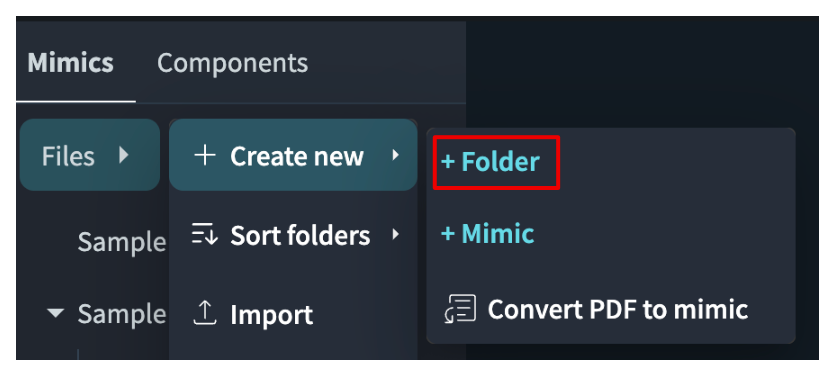
[Create new] を選択し、[Folder] を選択します。
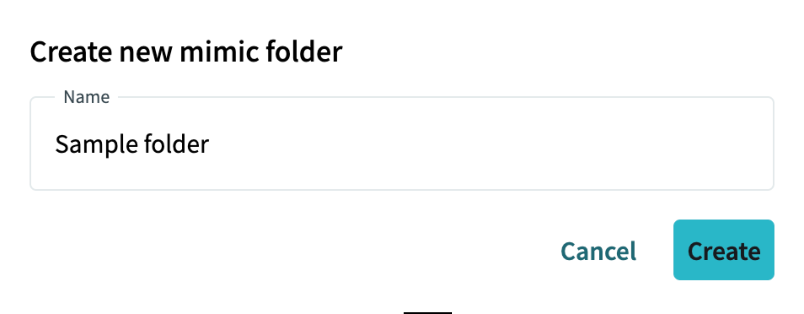
Create new mimic folder ウィンドウが表示されます。
-
Name にフォルダー名を入力します。
-
[Create] ボタンをクリックします。
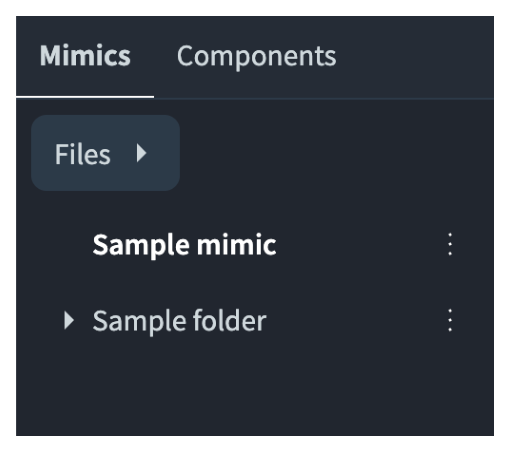
Mimics タブにフォルダーが作成されます。
|
入力した名前がすでに使用されている場合は、"A folder already has that name." というメッセージが表示されます。 |
フォルダー内に Mimic を作成
-
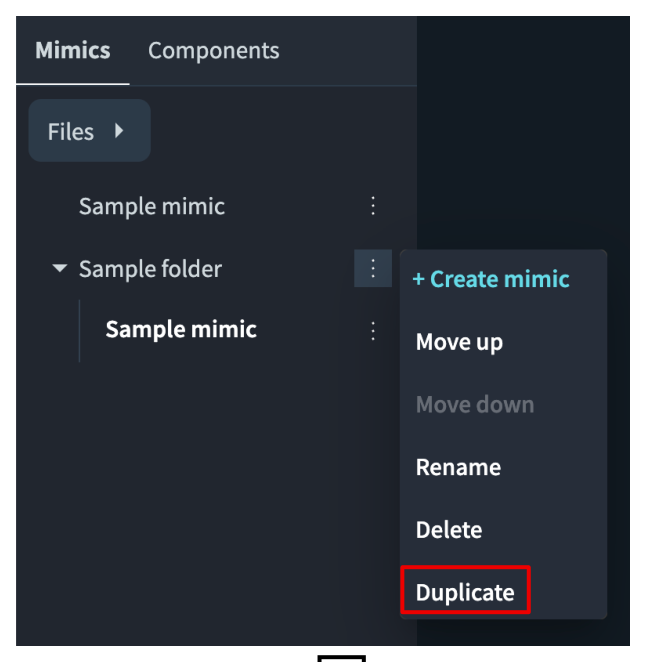
フォルダーのオプションアイコンをクリックします。
オプションメニューが表示されます。
-
[Create mimic] を選択します。
New mimic ウィンドウが表示されます。
-
Mimic name に Mimic の名前を入力します。
-
[Create] ボタンをクリックします。
フォルダー内に Mimic が作成されます。
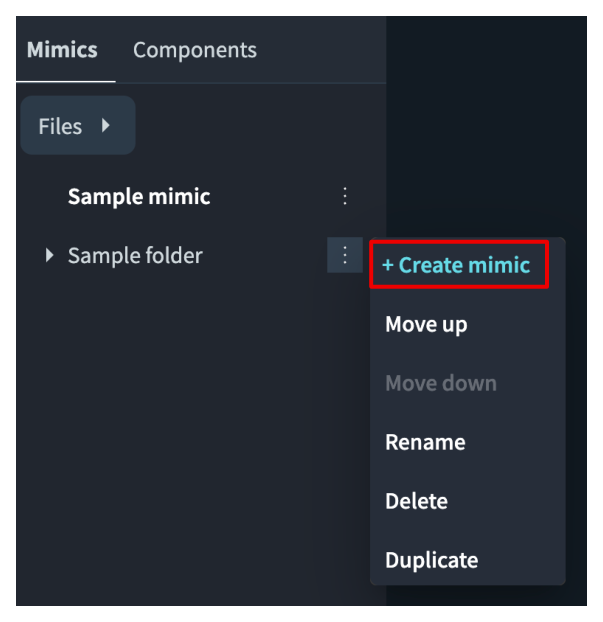
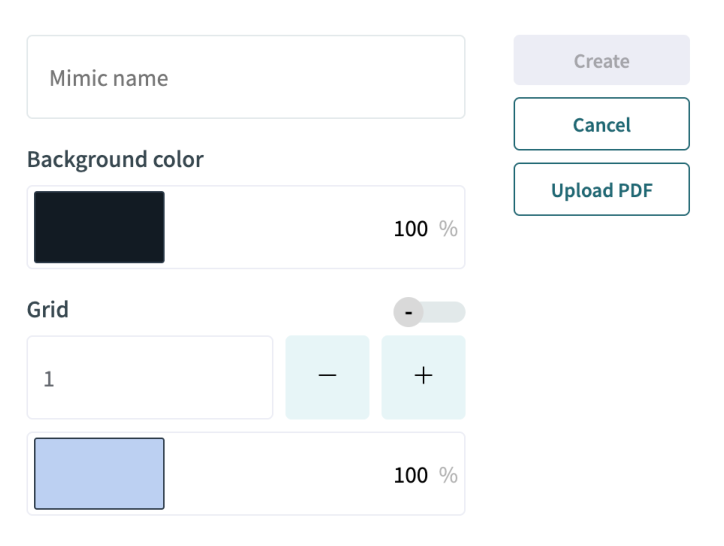
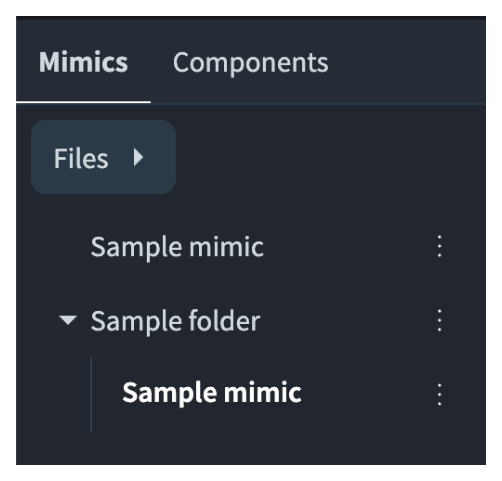
フォルダー内の Mimic の表示
フォルダーの展開アイコンをクリックすると、フォルダー内の Mimic が表示されます。
もう一度展開アイコンをクリックすると、フォルダー内の Mimic が非表示になります。
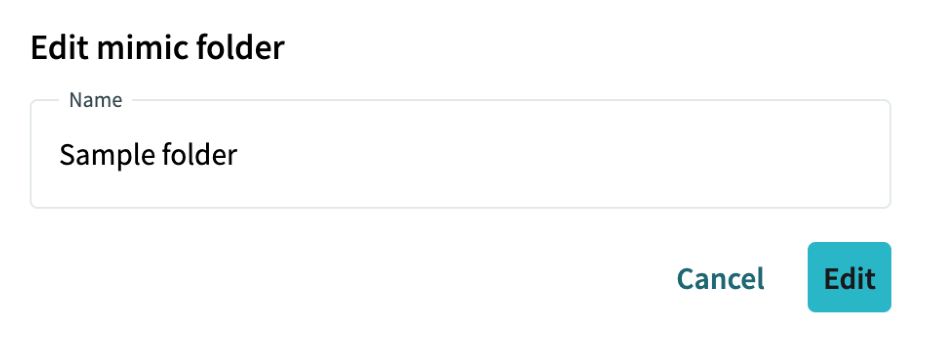
フォルダー名の変更
-
フォルダーのオプションアイコンをクリックします。
-
[Rename] を選択します。
Edit mimic folder ウィンドウが表示されます。
-
Name に新しい名前を入力します。
-
[Edit] ボタンをクリックします。
フォルダー名が変更されます。
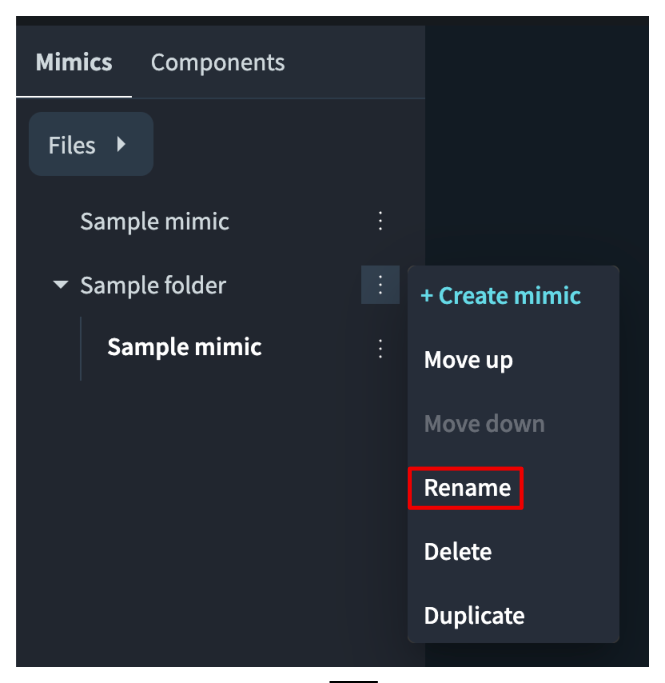
フォルダーの表示順の変更
-
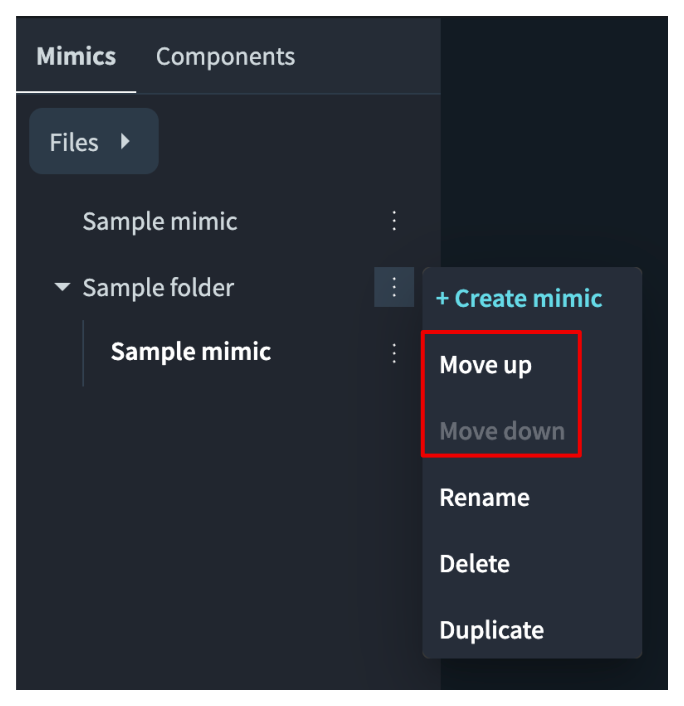
フォルダーのオプションアイコンをクリックします。
-
[Move up] または [Move down] を選択します。
フォルダーが 1 つ上または下に移動します。
|
先頭の項目では [Move up] が、最後の項目では [Move down] が無効になります。 |
フォルダーの並べ替え
-
[Files] ボタンをクリックします。
-
[Sort folders] を選択し、[Name(A-Z)] または [Name(Z-A)] を選択します。
フォルダーが名前順に並べ替えられます。
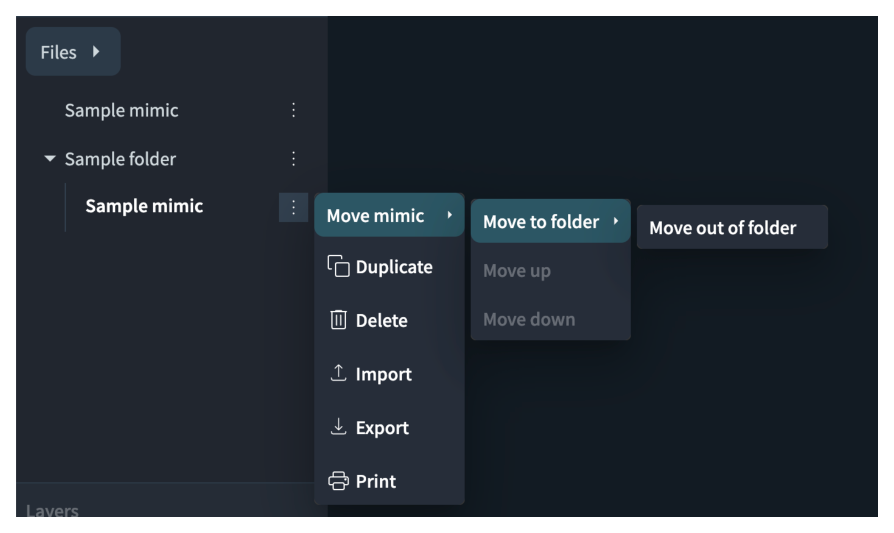
Mimic をフォルダーに移動
-
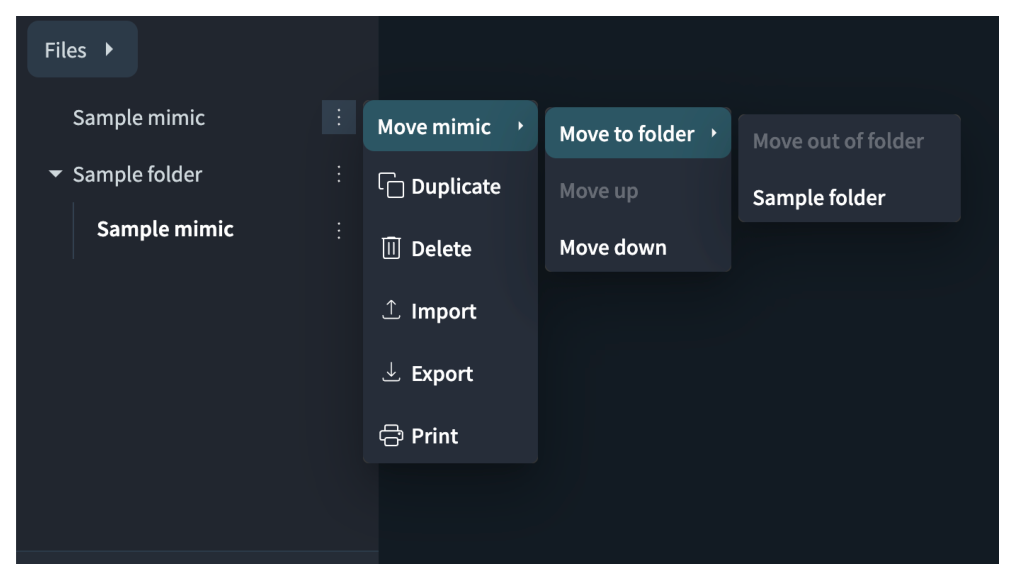
Mimic のオプションアイコンをクリックします。
オプションメニューが表示されます。
-
[Move mimic] を選択し、[Move to folder] を選択します。
フォルダー一覧が表示されます。
-
移動先のフォルダーを選択します。
Mimic が選択したフォルダーに移動します。
|
移動先のフォルダーに同じ名前の Mimic がある場合は、"A mimic with the same name already exists in the destination folder." というメッセージが表示されます。+ Mimic の名前を変更するか、別のフォルダーを選択してください。 |
Mimic をフォルダーの外に移動
-
Mimic のオプションアイコンをクリックします。
-
[Move mimic] を選択し、[Move out of folder] を選択します。
Mimic がフォルダーの外に移動します。