船舶とバージョンの作成
概要
iCreate で新しい船舶フォルダーを作成し、新しいバージョンを開始する方法について説明します。
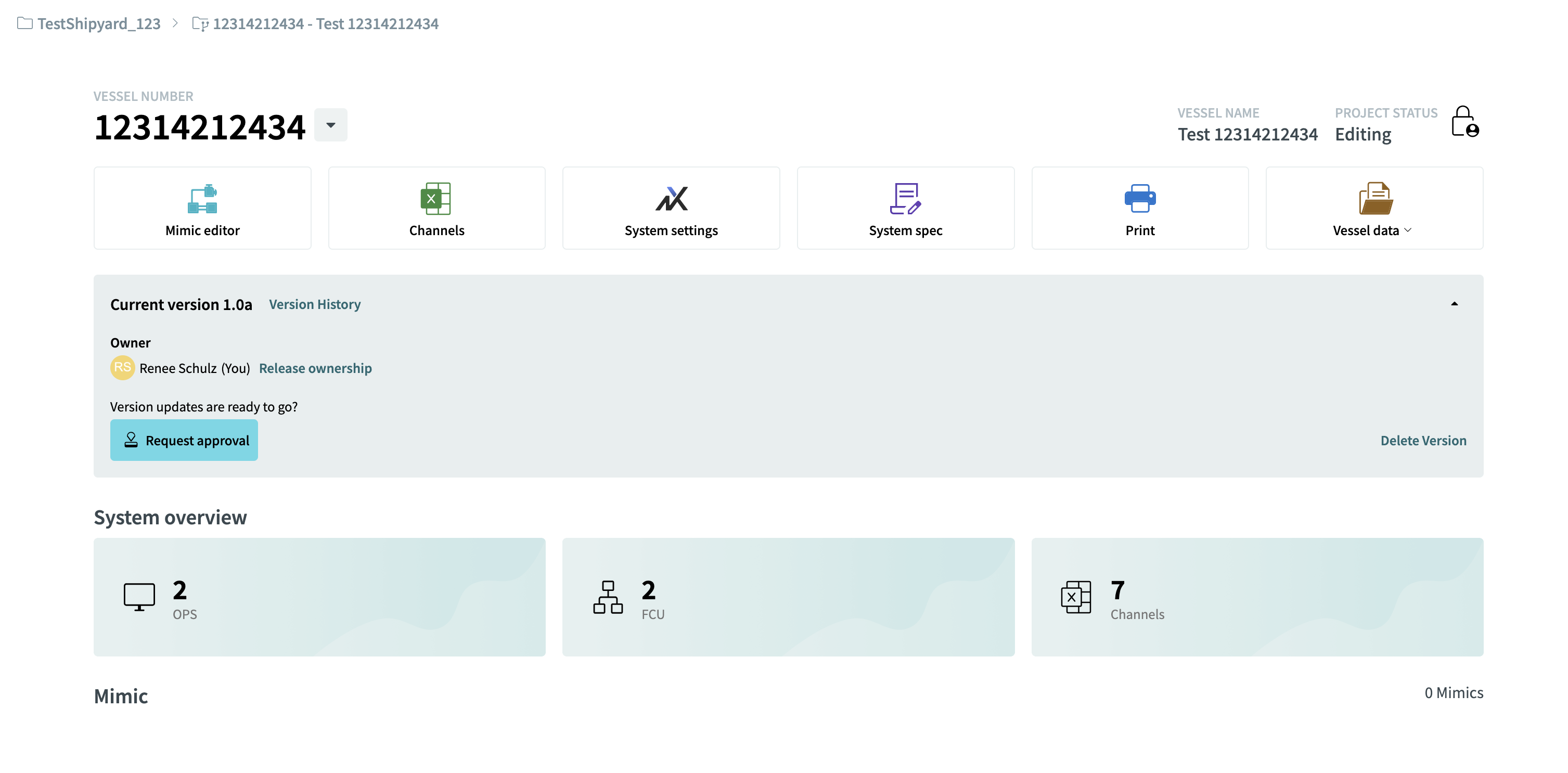
船舶は iCreate のホームページ、または既存の造船所内から作成できます。船舶の作成後、新しいバージョンを開始して船舶を設定および編集できます。
手順
1. Create New Vessel Folder をクリック
新しい船舶を作成する方法は 2 つあります。
iCreate のホームページ右上にある Create new vessel folder をクリックします。
または、左側のナビゲーションメニューから対象の造船所を開き、右上にある Create new vessel folder をクリックします。
2. 新しい船舶の作成
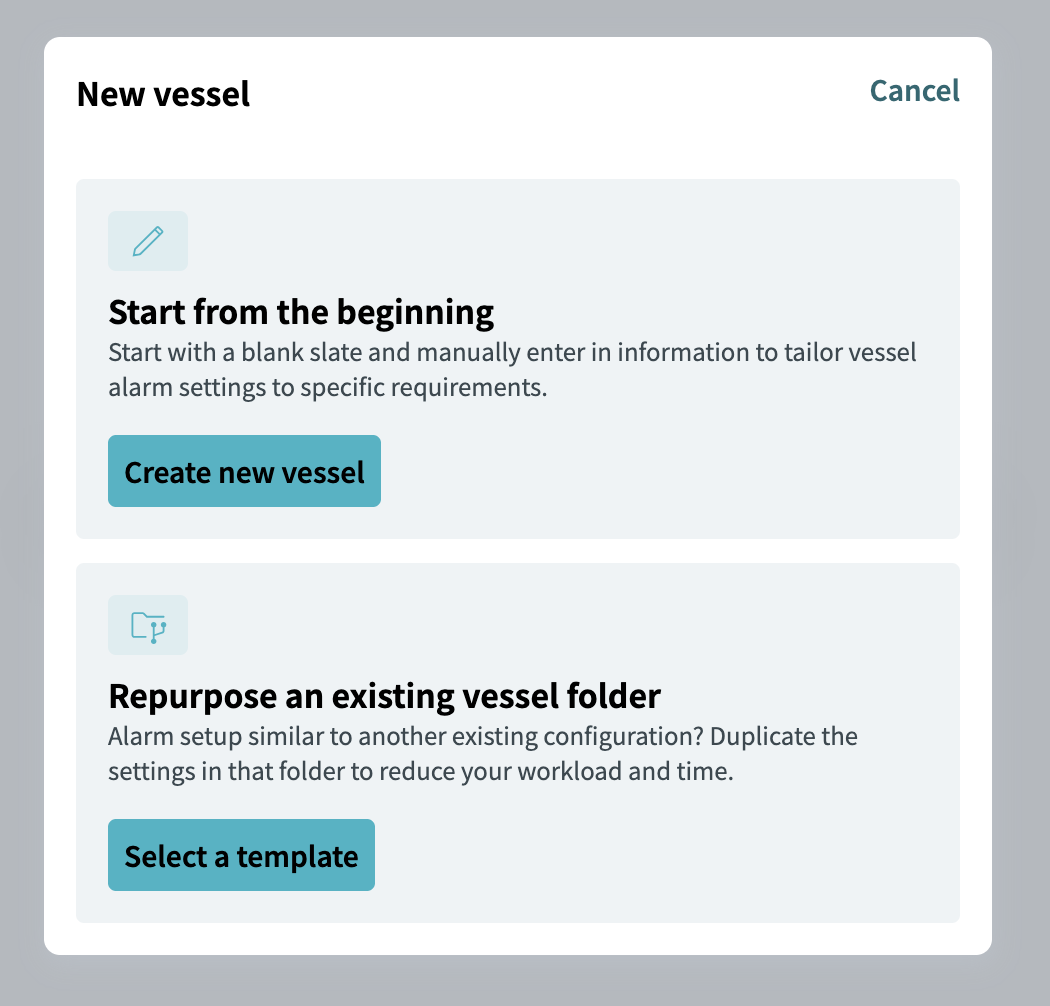
New Vessel ダイアログには、次の 2 つの選択肢があります。
-
Start from the beginning — 空の状態から開始し、情報を手動で入力して船舶の警報設定を要件に合わせます。
-
Repurpose an existing vessel folder — 既存の船舶フォルダーの設定を複製し、設定にかかる手間と時間を削減します。
新しい船舶を手動で作成するには、Start from the beginning を選択します。
| 既存の船舶に類似した設定がある場合は、Repurpose an existing vessel folder からテンプレートを選び、既存の設定をベースとして使用できます。 |
3. 船舶情報を入力
Create New Vessel フォームが表示されます。
必要な船舶情報を入力します。
項目 |
説明 |
必須 |
Shipyard |
船舶を作成する造船所を選択します。 |
Yes |
Vessel Number |
船舶番号を入力します。 |
Yes |
Name |
船舶名を入力します。 |
No |
Drawing ID |
図面 ID を入力します。 |
Yes |
Number of OPS |
OPS の台数を入力します。 |
No |
Number of FCU |
FCU の台数を入力します。 |
No |
| 必須項目をすべて入力しないと、船舶を作成できません。 |
6. 新しいバージョンを開始
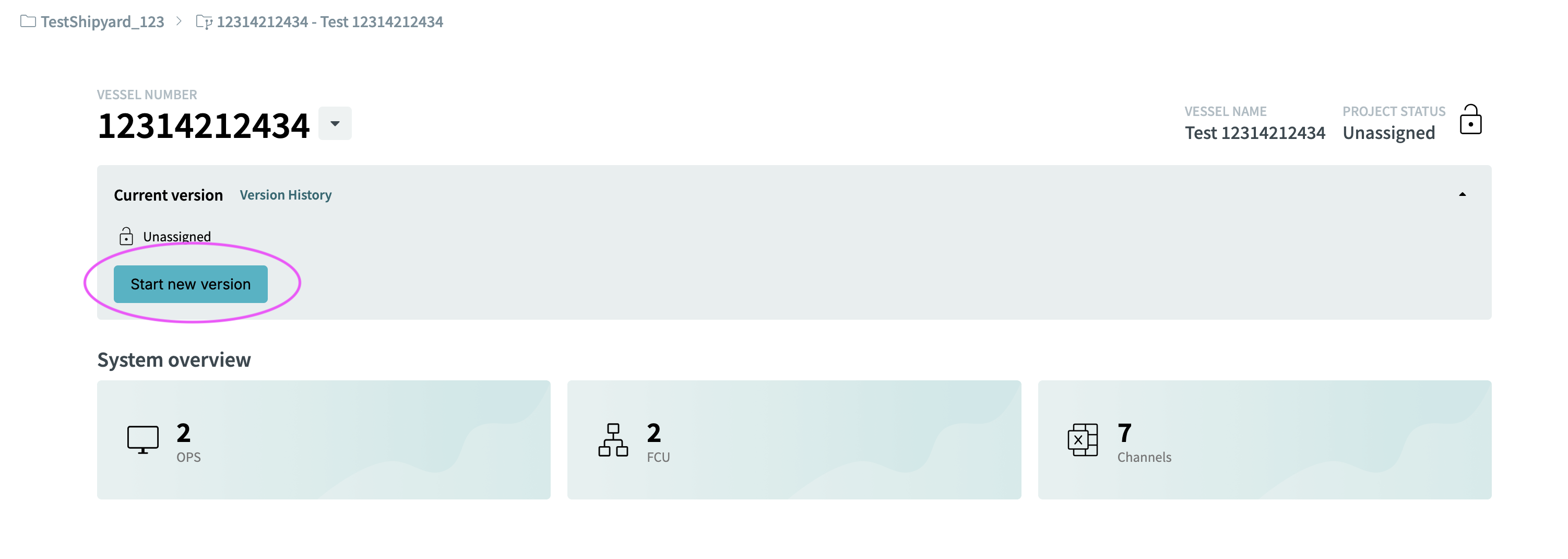
作成した船舶を開き、Start New Version を選択します。
バージョン作成プロセスの説明を含む New Version ダイアログが表示されます。
iCreate が一連の質問を通じて新しいバージョンの設定を案内し、推奨バージョン番号も提示することが説明されます。
Start を選択して開始します。
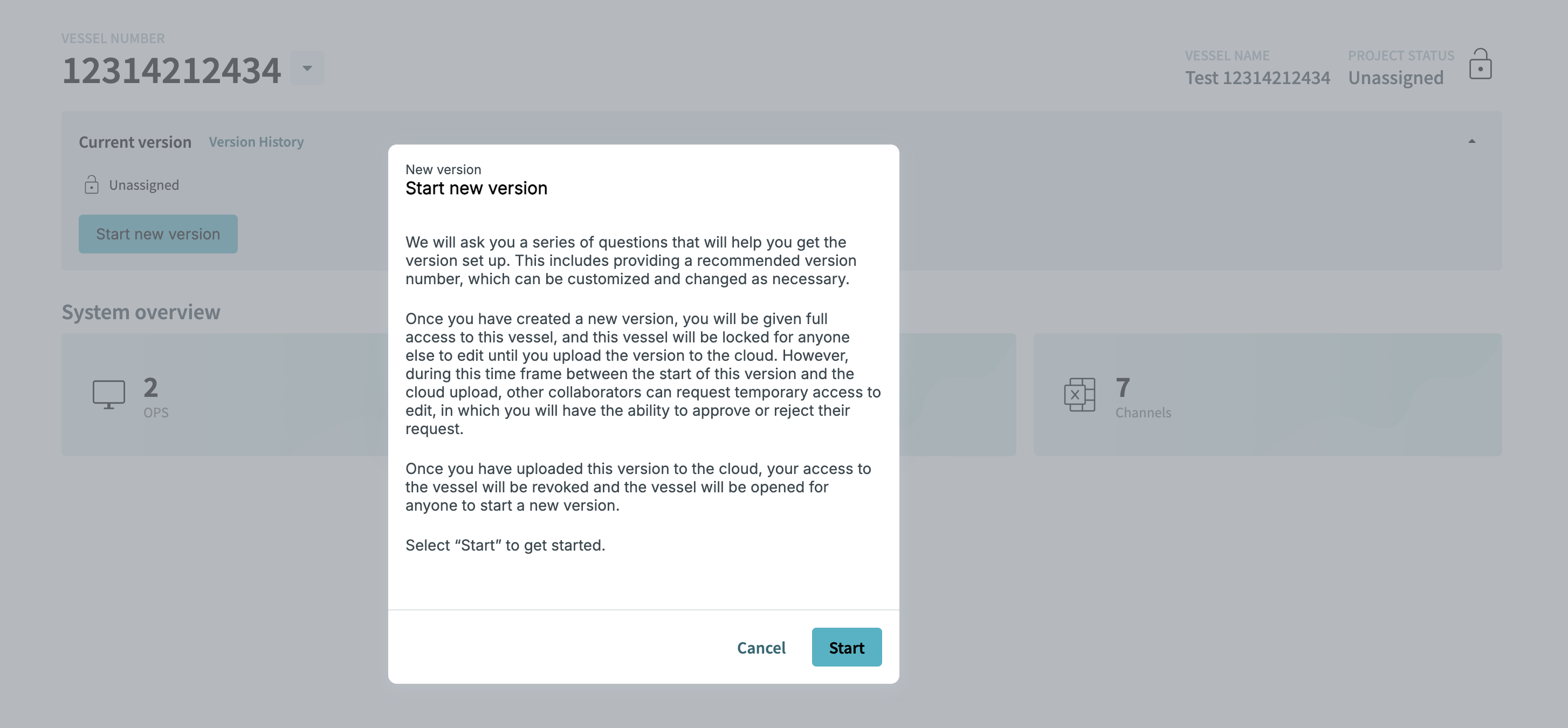
| 新しいバージョンを開始すると、船舶を完全に編集できるようになります。バージョンがクラウドにアップロードされるまで、他のユーザーはこの船舶を編集できません。 |
この間、他の共同作業者は船舶を編集するための一時アクセスを申請できます。これらのアクセス申請を承認または拒否できます。
バージョンがクラウドにアップロードされると、船舶へのアクセス権が取り消され、別のユーザーが新しいバージョンを開始できるようになります。
7. メイン OPS 設定の更新予定を指定
最初の質問では、メイン OPS 設定を更新する予定があるかどうかを尋ねられます。
次のいずれかを変更する予定がある場合は Yes を選択します。
チャンネル設定を更新する。 Mimic またはグラフファイルを追加または削除する。 Mimic またはグラフファイルのデザインや設定を変更する。
これらの変更を予定していない場合は No を選択します。
Continue を選択して続行します。
image:newVersion2.png
| この質問により、iCreate は新しいバージョンで予定されている変更の種類を判定します。 |
8. バージョンが試行版かどうかを指定
2 つ目の質問では、新しいバージョンが試行版かどうかを尋ねられます。
クラウドにリリースする前に予定している更新をテストする場合は、Yes, let’s do a trial run を選択します。
変更を確定する場合は、No, updates will be final を選択します。
Continue を選択して続行します。
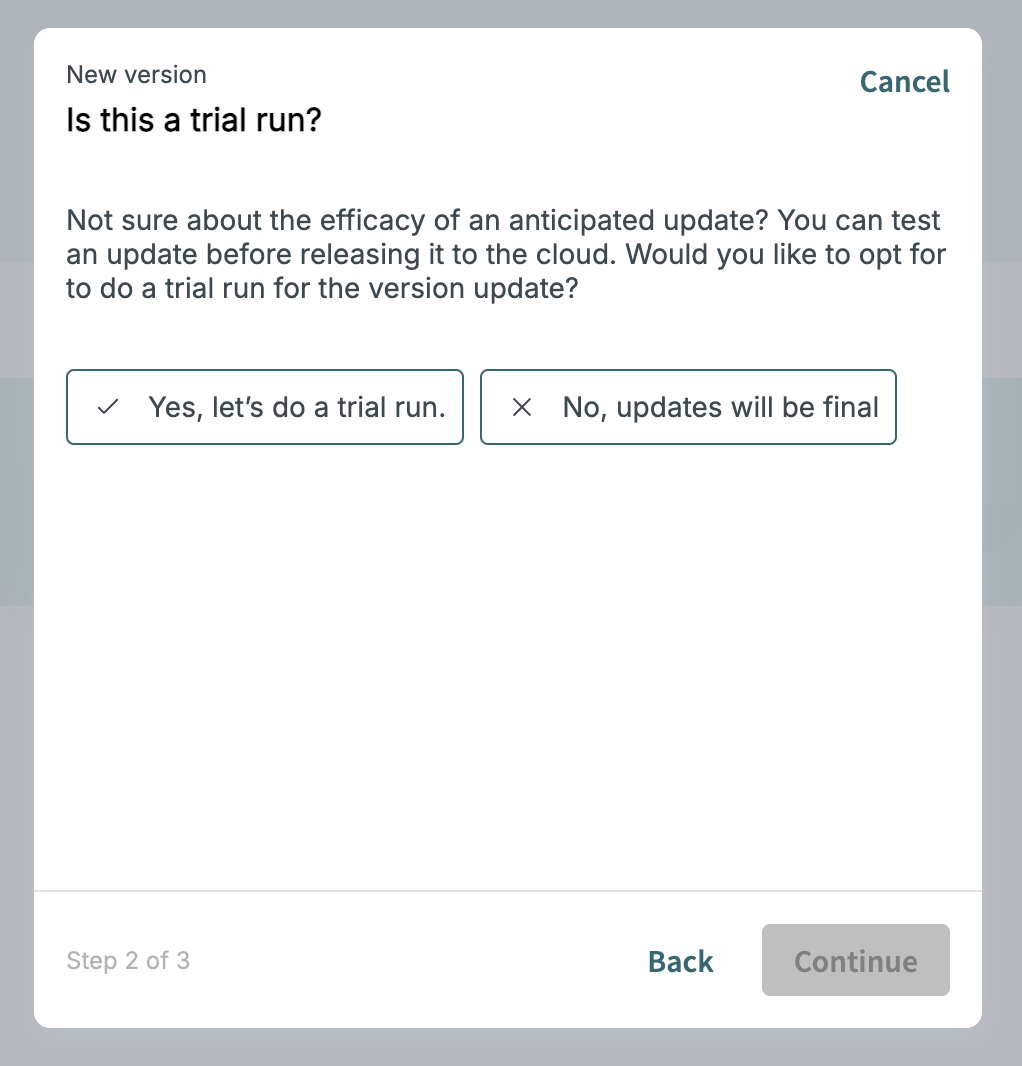
| クラウドにリリースする前に更新内容をテストする場合は、試行版を使用してください。 |