バージョンの承認とクラウドへのアップロード

概要

iCreate でバージョンを承認し、クラウドにアップロードする方法について説明します。

前提条件

作業を始める前に、次の条件を満たしていることを確認してください。

  • iCreate にアクセスできること。

  • iCreate にログインしていること。

  • 船舶とバージョンを作成済みであること。

  • バージョンの設定が完了し、クラウドへのアップロードに向けた承認を申請できる状態であること。

  • バージョンの承認とクラウドへのアップロードに必要な権限があること。

  • クラウドへのアップロードに必要な安定したインターネット接続があること。

  • 承認前に、バージョンが完成しており、必要な仕様をすべて満たしていることを確認していること。

  • 組織内のバージョン承認およびクラウドアップロードに関する文書やガイドラインを確認していること。

  • 承認前にバージョンへ反映すべき未処理の変更や更新がないことを確認していること。

  • バージョンの承認とクラウドへのアップロードに必要な関係者またはプロジェクト責任者の承認を得ていること。

  • 承認およびアップロードの前に、バージョンが関連する業界標準や規制に準拠していることを確認していること。

  • 承認およびアップロードする船舶とバージョンの所有権があること。

手順

1. 承認を申請

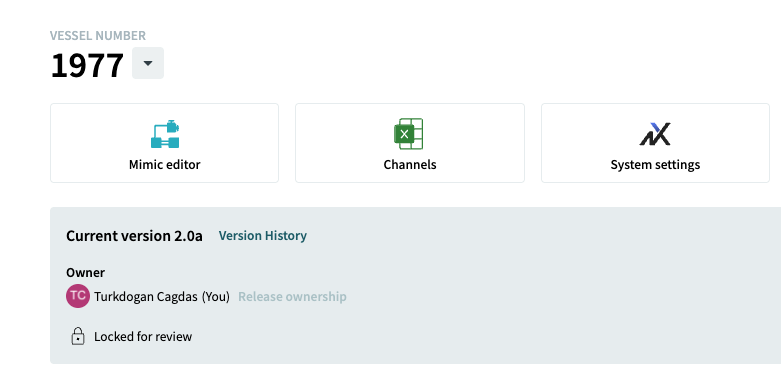
編集が完了したら、通常は上司など別のユーザーによる変更の承認が必要です。所有権があることを確認してから、Request Approval をクリックして変更をレビューに提出します。
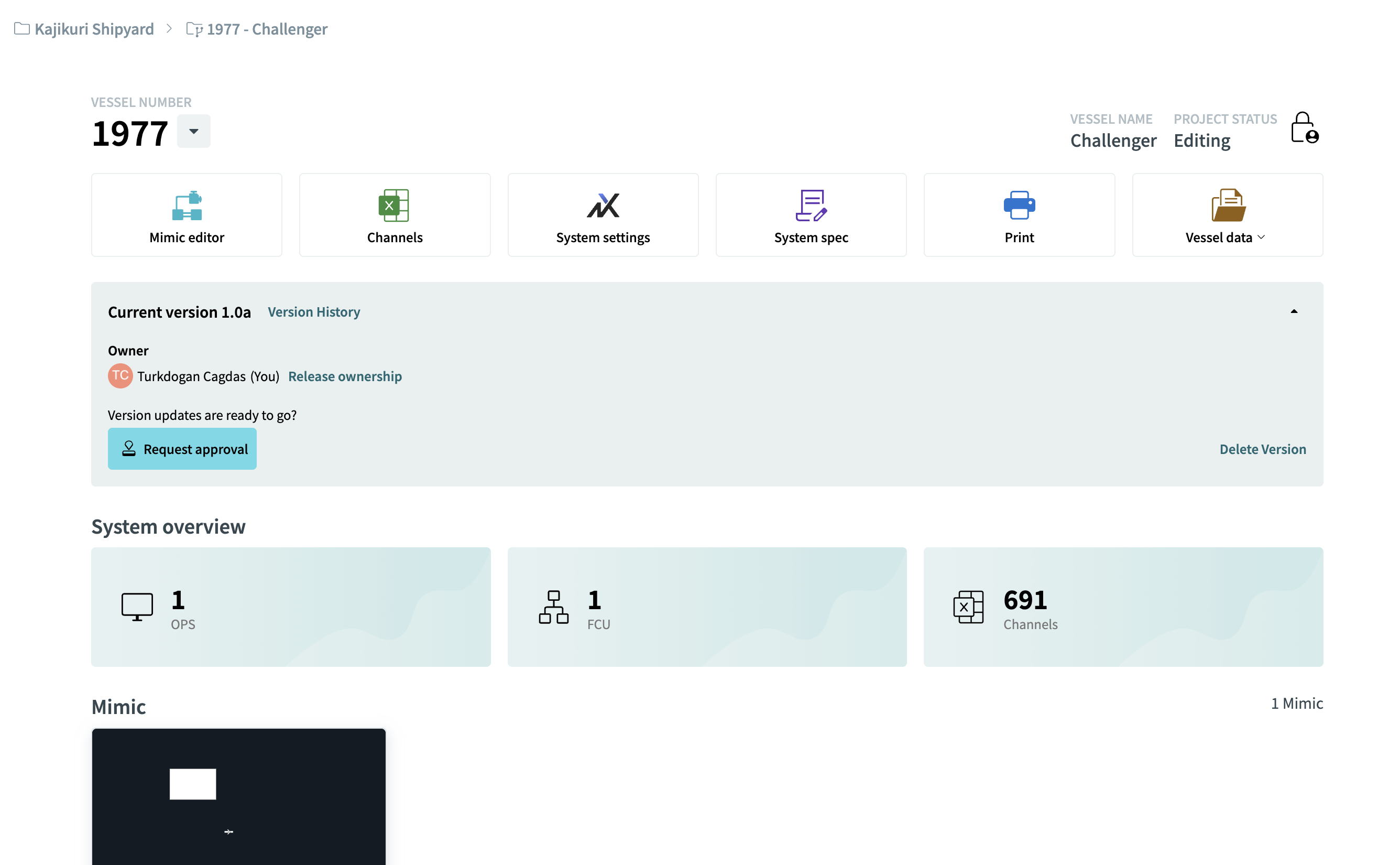
Request Approval

Request Approval で承認者とバージョン番号を選択し、変更理由(顧客からの依頼、設定ミス、社内依頼など)を入力します。次に Submit をクリックします。
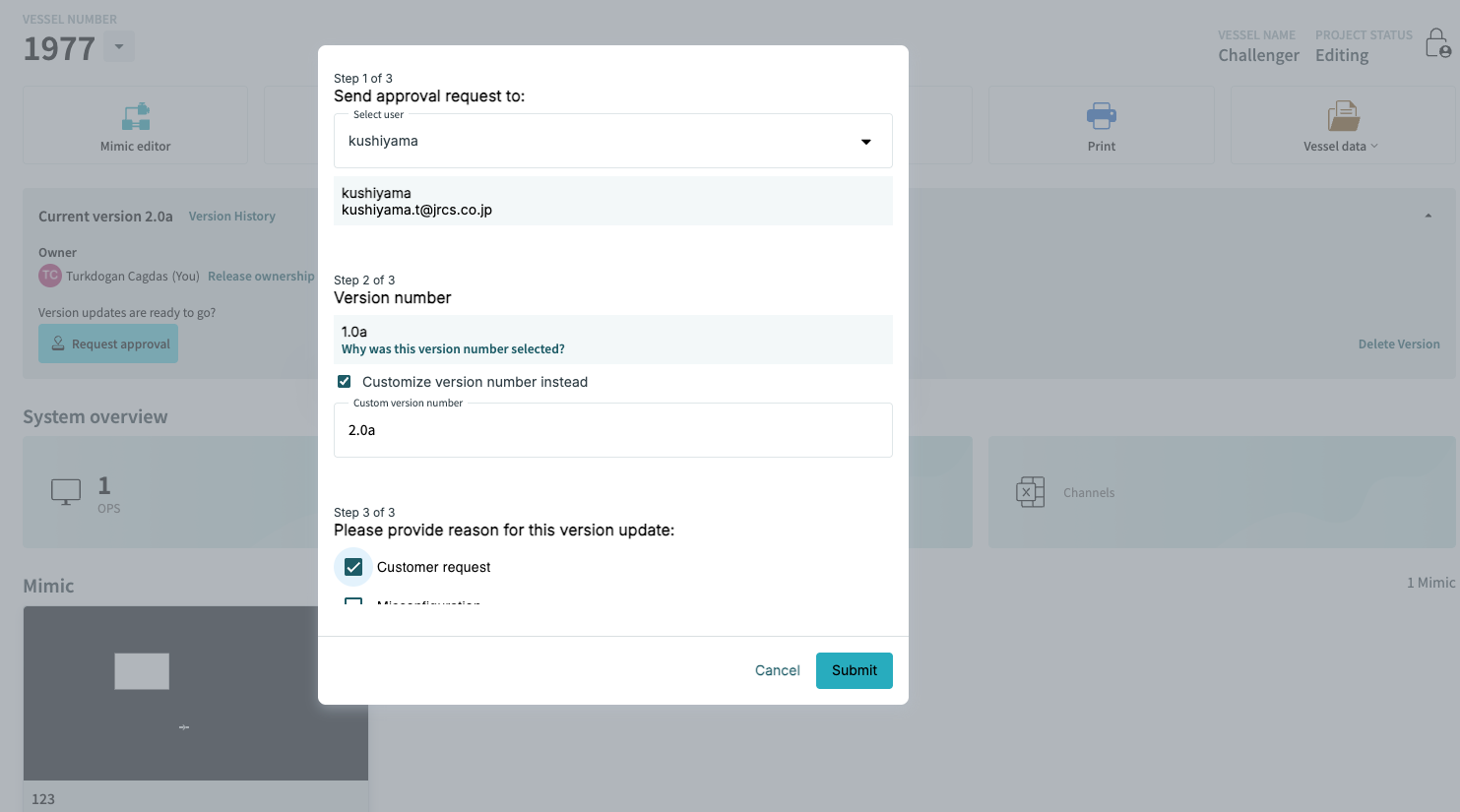
Request Approval

Request Approval

2. 承認申請をレビュー

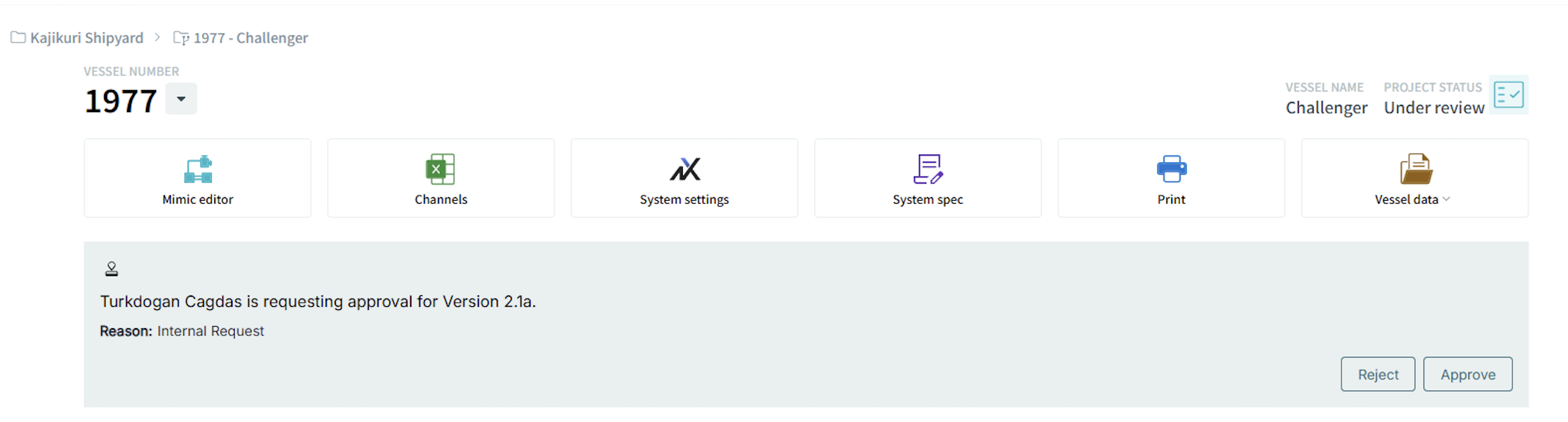
iCreate はレビュー依頼を知らせるメールを承認者に送信します。承認者が iCreate の Recent ページを開くと、同様の通知が画面にも表示されます。

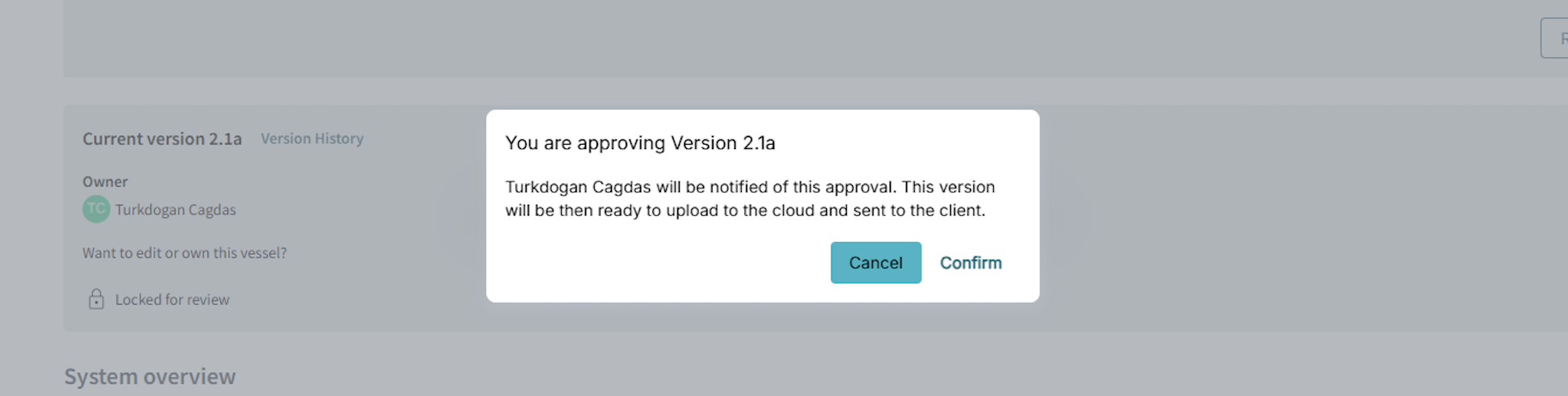
承認者は変更内容を確認し、問題がなければ Approve を選択します。

Request Approval

Request Approval

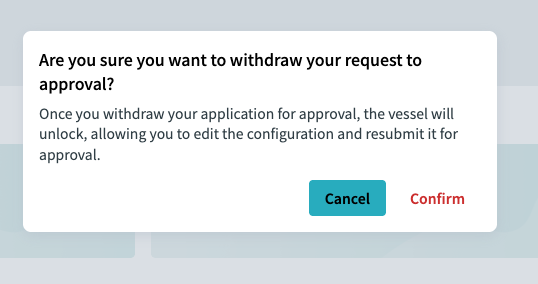
3. 承認申請を取り下げ

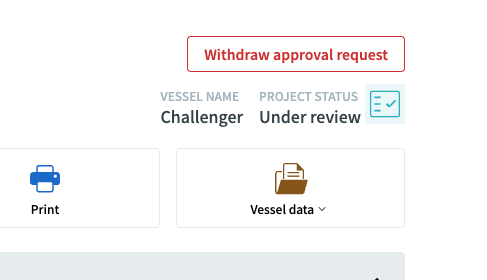
誤って承認を申請した場合、または申請後に追加の変更が必要になった場合は、承認申請を取り下げることができます。

Request Approval

Request Approval

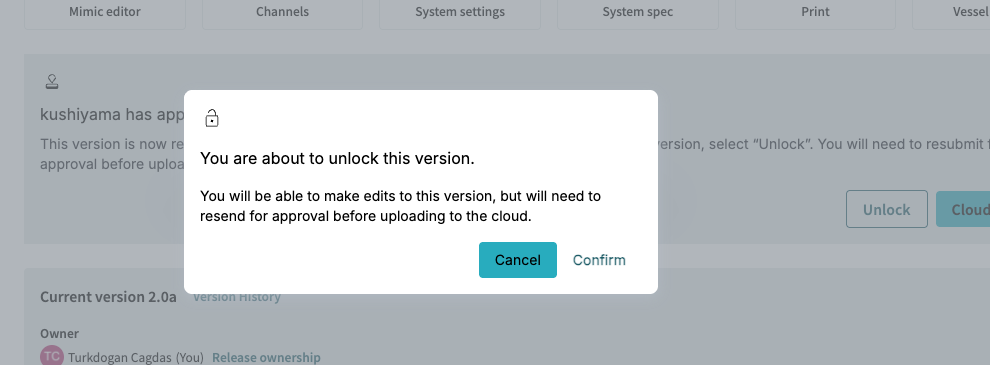
4. 承認済みバージョンのロックを解除

承認後に追加の変更が必要になった場合は、承認済みバージョンのロックを解除して再度更新できます。

Request Approval

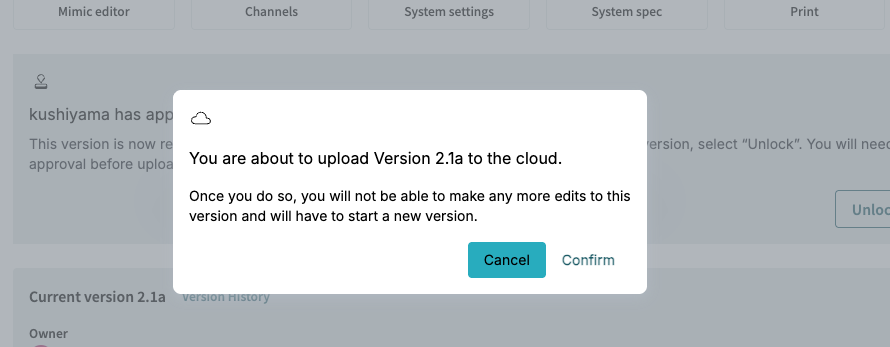
5. 承認済みデータをアップロード

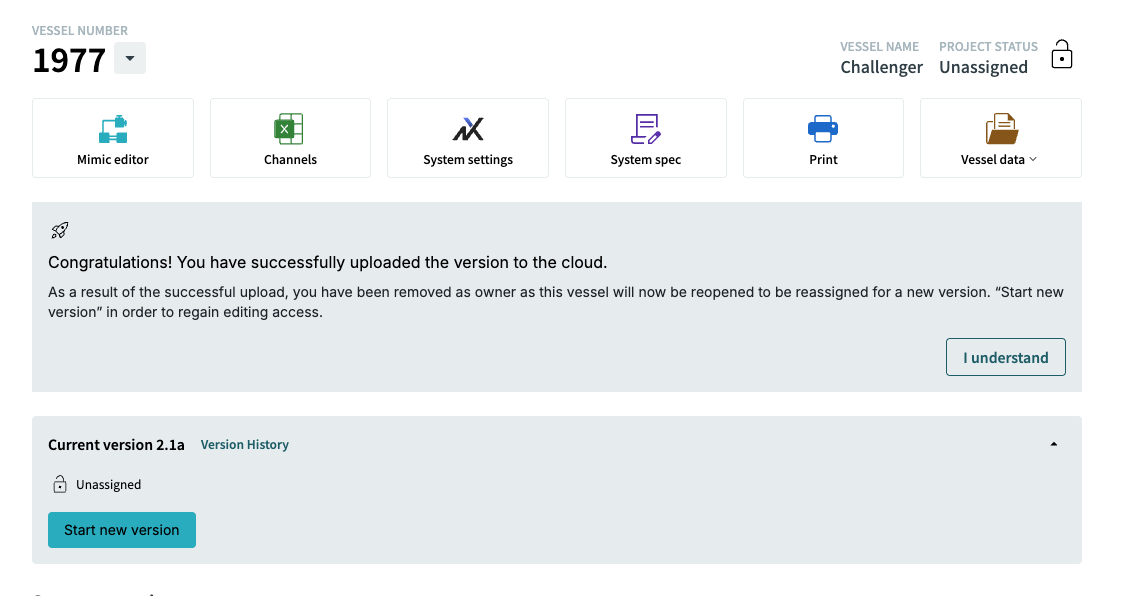
データの承認後、クラウド (Blob Storage) にアップロードできる状態になります。Owner はデータをクラウドにアップロードし、後で船舶に展開できます。

Request Approval

これで承認プロセスは完了です。

Request Approval

6. バージョン履歴

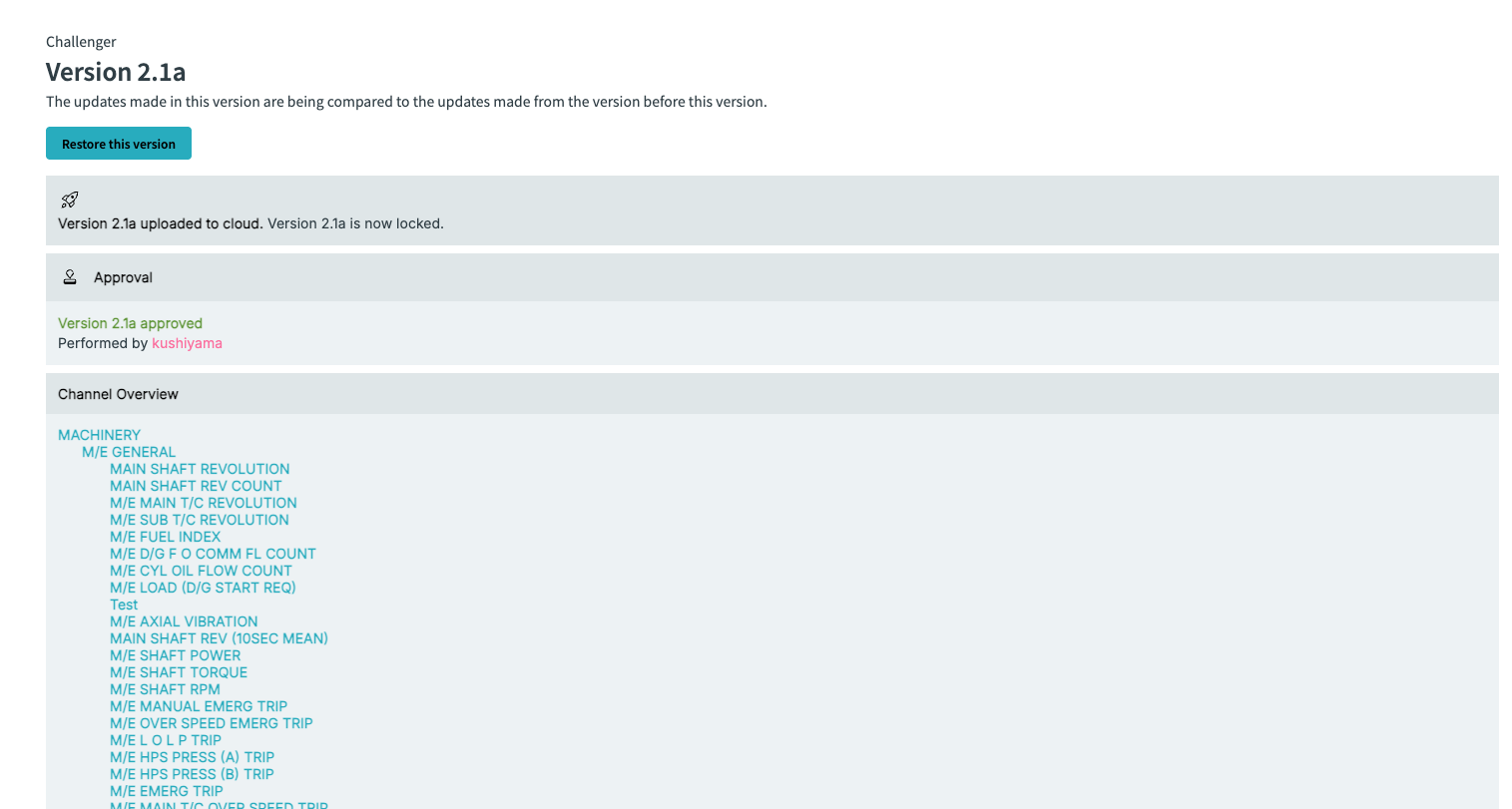
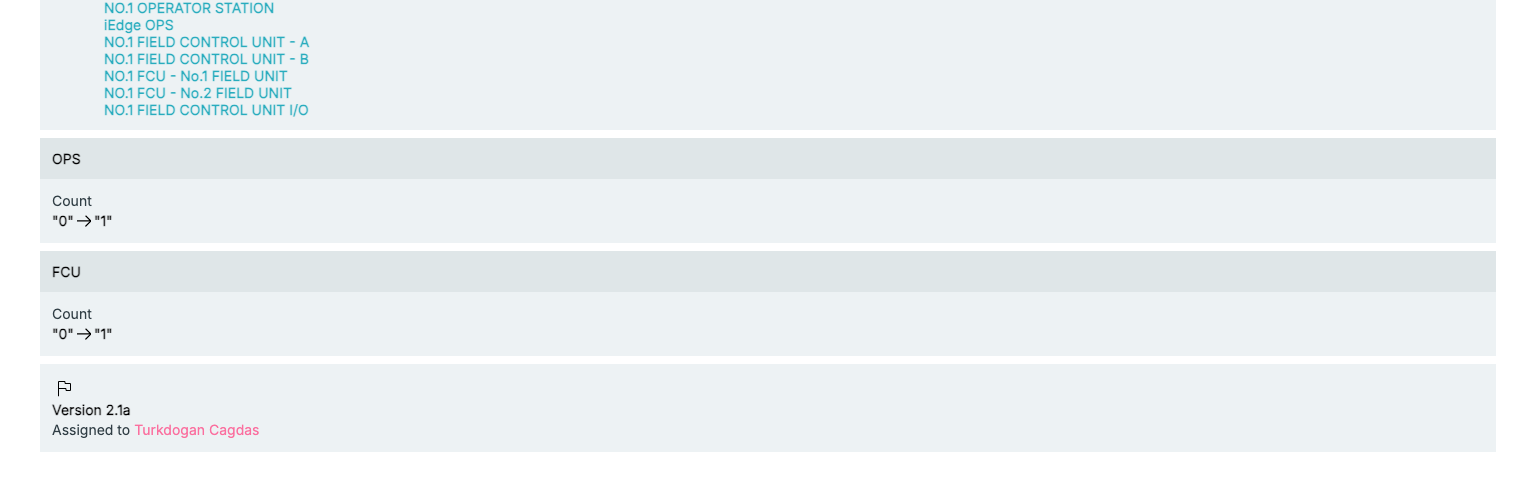
Version History をクリックすると、承認状態、クラウドへのアップロード状態、更新内容、および承認済みデータをアップロードした Owner など、バージョンの履歴を確認できます。

Request Approval

Request Approval

Start new version をクリックすると、承認およびクラウドへのアップロード後にバージョンをさらに更新できます。ただし、承認後に変更を加えた場合、更新したバージョンを再度クラウドにアップロードする前に、新たな承認プロセスが必要です。これにより、クラウドで利用可能にする前に、すべての変更が適切な担当者によってレビューおよび承認されます。